
अक्सर पूछे जाने वाले सवाल
My Money, साझा समूह, टीमें, प्लान, गोपनीयता और बहुत कुछ के बारे में झटपट जवाब, रोज़मर्रा के उदाहरणों के साथ। खोजें, या कोई विषय चुनें।
शुरुआत करें
VioLedger क्या है?
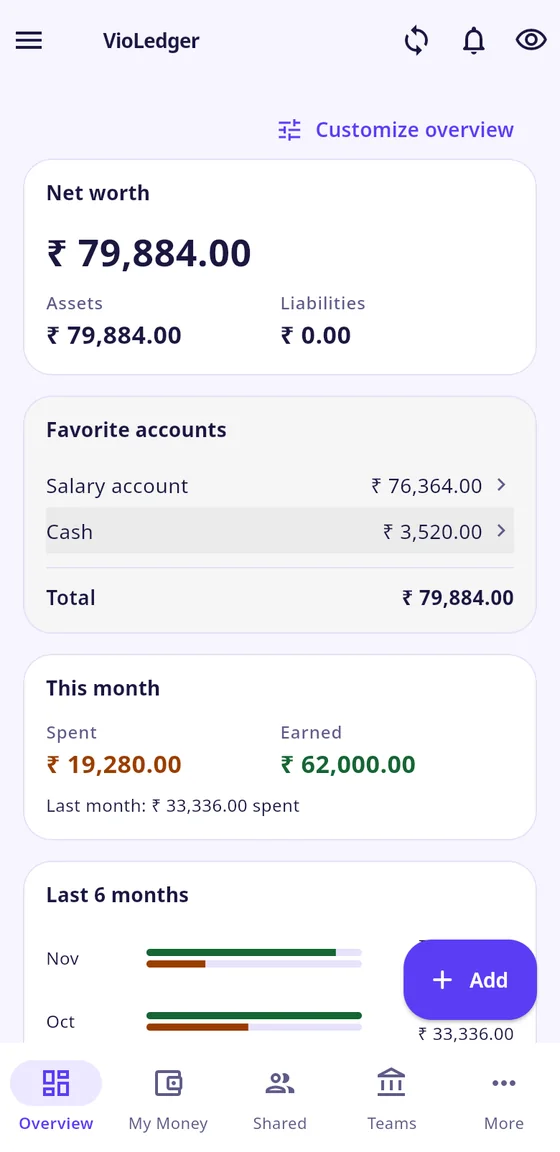
VioLedger एक ही ऐप में तीन तरह का पैसा संभालता है: आपका अपना निजी पैसा (मेरा पैसा), दोस्तों के साथ बाँटा जाने वाला पैसा (साझा), और वह पैसा जो कोई समूह मिलकर रखता है (टीमें)।
VioLedger किसके लिए है?
हर उस व्यक्ति के लिए जो अपना खर्च लिखना चाहता है, दोस्तों या फ्लैटमेट के साथ खर्च बाँटना चाहता है, या किसी क्लब, संघ, पारिवारिक फंड या छोटे कारोबार की बही रखना चाहता है। आप सिर्फ़ एक हिस्सा इस्तेमाल कर सकते हैं और बाकी छोड़ सकते हैं।
VioLedger कैसे डाउनलोड और इंस्टॉल करूँ?
इसे कोई भी इंस्टॉल कर सकता है। अपने Android फ़ोन पर Google Play खोलें, VioLedger खोजें, Install दबाएँ, फिर उसे खोलें और अपना खाता बनाएँ। हमारी वेबसाइट के डाउनलोड पेज पर भी यही लिंक है। आप इंस्टॉल किए बिना भी ब्राउज़र में app.violedger.com पर VioLedger इस्तेमाल कर सकते हैं।
VioLedger कहाँ इस्तेमाल कर सकता हूँ?
Android फ़ोन पर (Google Play वाला ऐप) और लैपटॉप या डेस्कटॉप के ब्राउज़र में app.violedger.com पर। दोनों जगह एक ही खाता और एक ही डेटा चलता है।
क्या iPhone का ऐप है?
अभी नहीं। iPhone पर आप VioLedger अपने ब्राउज़र में app.violedger.com पर इस्तेमाल कर सकते हैं।
क्या मुझे खाता बनाना ज़रूरी है?
हाँ। आप Google से साइन इन करते हैं, या ईमेल पते और पासवर्ड से। आपका डेटा आपके खाते में सहेजा जाता है, इसलिए नए फ़ोन पर भी वह मिल जाता है।
सबसे पहले क्या करूँ?
अपना पहला खाता जोड़ें (जैसे आपका बैंक या नकद), उसका शुरुआती शेष भरें, फिर एक खर्च जोड़ें। इसमें लगभग दो मिनट लगते हैं। गाइड "अपना पहला खाता जोड़ें" हर टैप दिखाता है।
VioLedger किन भाषाओं में चलता है?
अंग्रेज़ी, हिंदी और मलयालम। इसे “Moreअधिक”, “App preferencesऐप प्राथमिकताएँ”, “Languageभाषा” में बदलें।
क्या VioLedger मुफ़्त है?
हाँ। मुफ़्त प्लान की कोई समय-सीमा नहीं है और रोज़ के इस्तेमाल के लिए उसमें जगह है। पेड प्लान में ज़्यादा जगह और अतिरिक्त सुविधाएँ मिलती हैं।
मेरा पैसा, आपकी निजी बही
मेरा पैसा कौन देख सकता है?
सिर्फ़ आप। न आपकी किसी टीम के लोग, न कोई दोस्त, न किसी समूह का एडमिन।
खर्च, आय या स्थानांतरण कैसे जोड़ूँ?
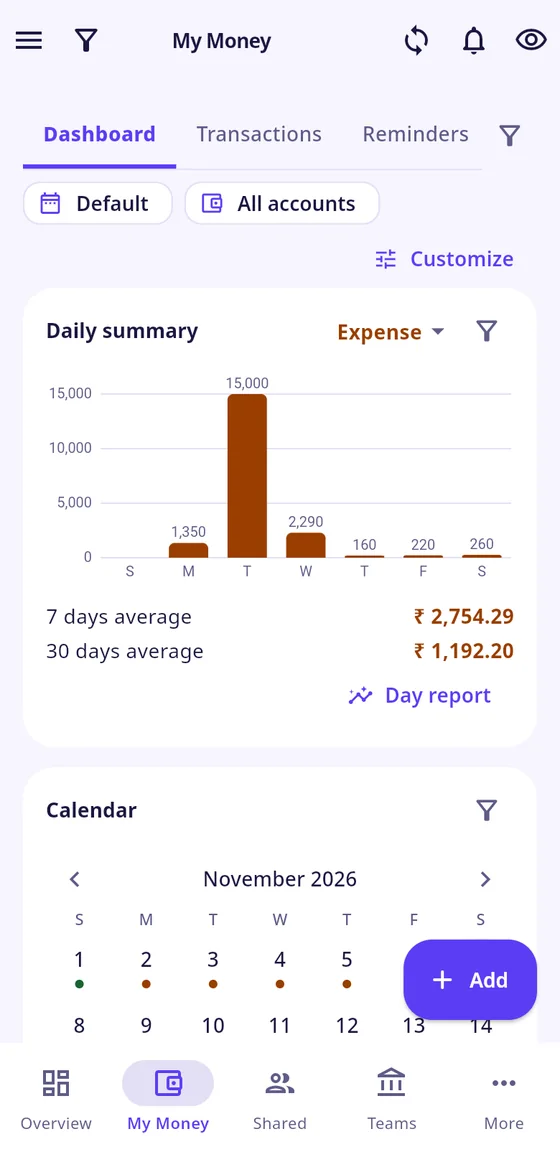
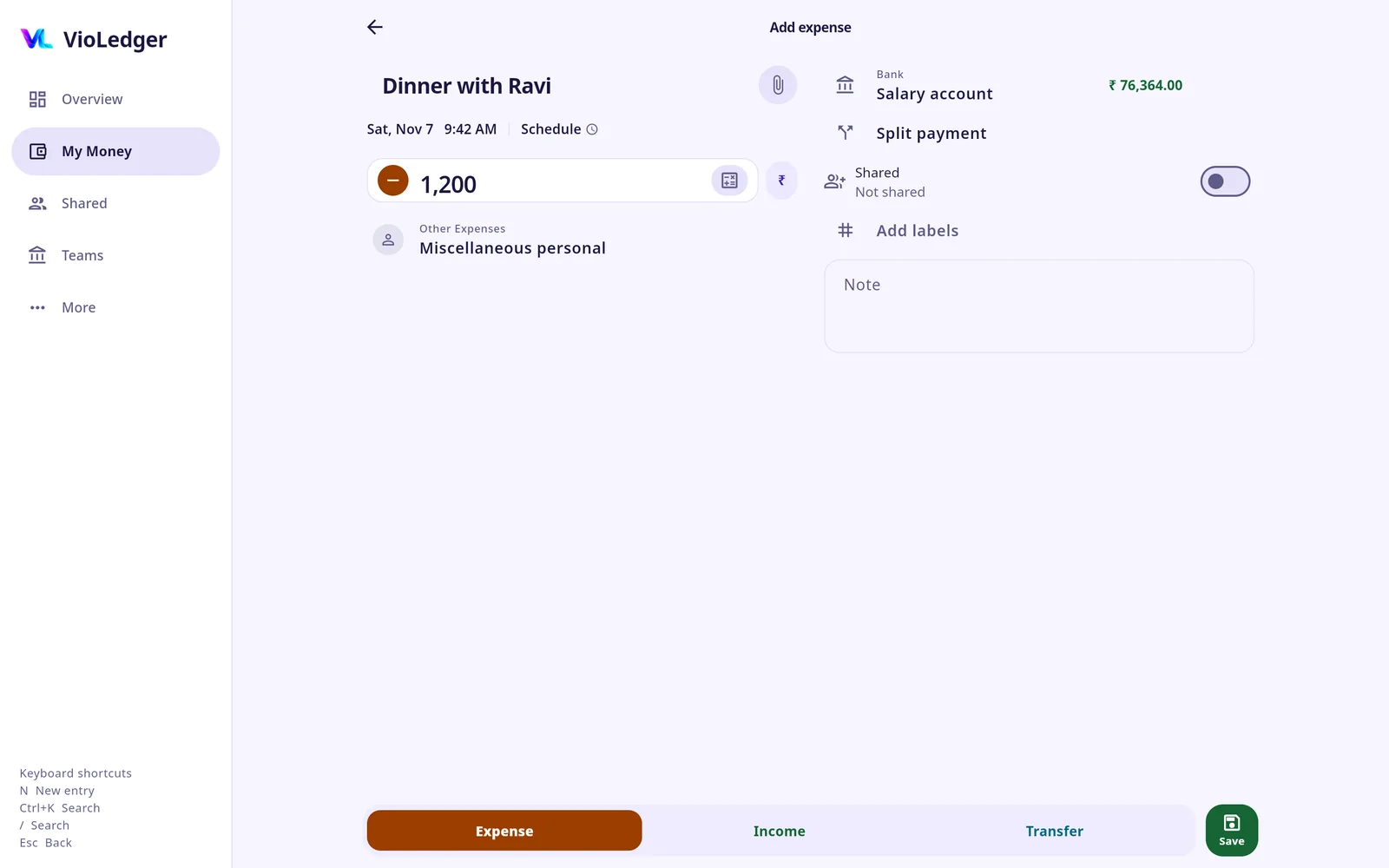
“Addजोड़ें” दबाएँ, खर्च, आय या स्थानांतरण चुनें, राशि, विवरण, श्रेणी और खाता भरें, फिर सहेजें।
खर्च, आय और स्थानांतरण में क्या फ़र्क है?
खर्च वह पैसा है जो आप खर्च करते हैं। आय वह पैसा है जो आपको मिलता है। स्थानांतरण आपके अपने खातों के बीच पैसा ले जाता है (जैसे बैंक से नकद में), इसलिए वह न खर्च है और न आय।
उदाहरण
- स्थिति
- ATM से ₹2,000 निकालना।
- VioLedger में
- आपके बैंक खाते से नकद खाते में स्थानांतरण।
- आपको दिखेगा
- आपका कुल पैसा वही रहता है और आपका खर्च नहीं बढ़ता।
क्या प्रारंभिक शेष आय होता है?
नहीं। खाते का शुरुआती शेष वह है जो आपके पास पहले से था। उसे आय नहीं गिना जाता, इसलिए वह आपकी आय की रिपोर्ट नहीं बढ़ाता।
मैंने गलती से एक प्रविष्टि हटा दी। क्या वह वापस मिल सकती है?
हाँ। हटाने पर प्रविष्टि ट्रैश में चली जाती है। उसे बिल्कुल वैसी ही वापस लाने के लिए “Undoपूर्ववत करें” दबाएँ।
क्या यह बिना इंटरनेट के चलता है?
फ़ोन पर, हाँ। प्रविष्टि पहले फ़ोन में सहेजी जाती है और आपके ऑनलाइन होने पर भेज दी जाती है। ब्राउज़र में सहेजने के लिए ऑनलाइन होना ज़रूरी है।
क्रेडिट कार्ड का हिसाब कैसे रखूँ?
“Credit Cardक्रेडिट कार्ड” प्रकार का खाता जोड़ें और उसकी सीमा, स्टेटमेंट बंद होने का दिन और भुगतान की अंतिम तारीख भरें। खरीदारी को कार्ड पर खर्च के रूप में दर्ज करें। कार्ड का भुगतान अपने बैंक खाते से स्थानांतरण करके करें।
उदाहरण
- स्थिति
- आप क्रेडिट कार्ड से ₹1,200 का राशन खरीदते हैं, और बाद में बैंक से कार्ड का ₹1,200 चुकाते हैं।
- VioLedger में
- खरीदारी कार्ड पर खर्च है, और भुगतान बैंक से कार्ड में स्थानांतरण है।
- आपको दिखेगा
- ₹1,200 सिर्फ़ एक बार खर्च गिना जाता है। भुगतान से कार्ड चुकता हो जाता है, दूसरा खर्च नहीं बनता।
क्रेडिट कार्ड चुकाना दोबारा खर्च क्यों नहीं गिना जाता?
क्योंकि खर्च तो तभी हो गया था जब आपने कार्ड इस्तेमाल किया। भुगतान सिर्फ़ आपके बैंक से कार्ड में पैसा ले जाता है।
किसी बिल को हर महीने कैसे दोहराऊँ?
प्रविष्टि स्क्रीन पर “Scheduleअनुसूची” दबाएँ और एक बार, रोज़, साप्ताहिक, मासिक या वार्षिक चुनें। चुनें कि वह अपने आप पोस्ट हो या आपकी समीक्षा के इंतज़ार में रहे।
उदाहरण
- स्थिति
- ₹8,000 का किराया हर महीने की 5 तारीख को देना है।
- VioLedger में
- शुरुआती तारीख और वैकल्पिक अंतिम तारीख के साथ मासिक अनुसूची, जो “Review before postingदर्ज करने से पहले समीक्षा करें” पर सेट हो।
- आपको दिखेगा
- 5 तारीख को एक देय प्रविष्टि आपके “Confirmपुष्टि करें” का इंतज़ार करती है। अगर आप कोई तारीख छोड़ देते हैं, तो उसके लिए कुछ पोस्ट नहीं होता।
बजट कैसे तय करूँ?
मेरा पैसा मेनू खोलें, फिर “Budgetsबजट”, फिर “Add budgetबजट जोड़ें”। एक श्रेणी, एक राशि और एक अवधि (सप्ताह, महीना या साल) चुनें। स्क्रीन दिखाती है कि कितना खर्च हुआ और कितना बचा है। 80% और 100% पर अलर्ट “Section settingsअनुभाग सेटिंग”, “Money helpersपैसे के सहायक” में उपलब्ध हैं, और डिफ़ॉल्ट रूप से बंद रहते हैं।
लेबल क्या हैं और श्रेणियों से कैसे अलग हैं?
श्रेणी बताती है कि खर्च किस तरह का है (खाना, ईंधन)। लेबल बताता है कि वह किससे जुड़ा है (कोई ट्रिप, कोई गाड़ी)। एक प्रविष्टि की एक श्रेणी होती है और उस पर कई लेबल लग सकते हैं।
उदाहरण
- स्थिति
- आपकी कार "Vento" का ईंधन, मरम्मत और बीमा।
- VioLedger में
- उन सभी प्रविष्टियों पर लेबल Vento लगाएँ।
- आपको दिखेगा
- “Reportsरिपोर्ट” को उस लेबल से फ़िल्टर करें, तो सभी श्रेणियों और खातों में कार का पूरा खर्च दिख जाता है।
क्या मैं अपना पुराना डेटा इंपोर्ट या एक्सपोर्ट कर सकता हूँ?
आप CSV फ़ाइल इंपोर्ट कर सकते हैं (Plus प्लान से) और CSV, Excel या PDF में एक्सपोर्ट कर सकते हैं (Pro और Max में)। “Moreअधिक”, “Data & syncडेटा और सिंक” खोलें।
दूसरे ऐप से अभी Splitwise समर्थित है (Splitwise से इतिहास लाने वाला प्रश्न देखें)। बाकी ऐप जल्द जोड़े जाएँगे।
साझा समूह और लोग
साझा क्या है?
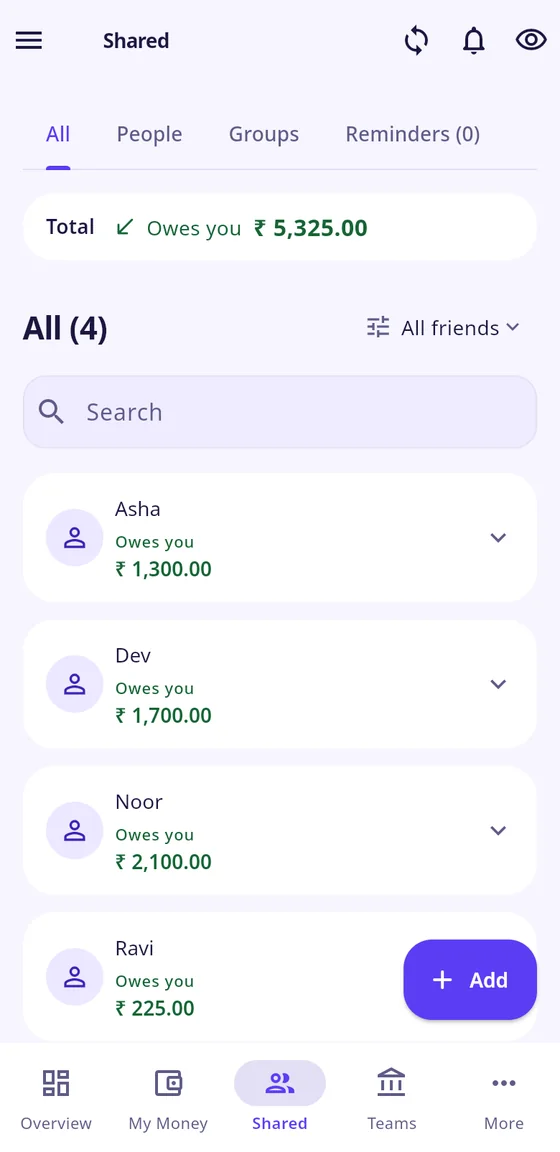
साझा वह पैसा है जो आप एक व्यक्ति या एक समूह के साथ बाँटते हैं। इसमें सभी को वही प्रविष्टियाँ और वही शेष दिखते हैं।
साझा समूह कब काम आता है?
साझा तब इस्तेमाल करें जब कई लोग खर्च करते हैं और आप बाद में बिना बहस के हिसाब चुकाना चाहते हैं कि किसे किसका कितना देना है। आम उदाहरण:
- फ्लैटमेट: किराया, राशन, बिजली।
- दोस्तों के साथ ट्रिप: एक व्यक्ति होटल का पैसा देता है, दूसरा ईंधन का।
- पति-पत्नी का साझा खर्च: घर के बिल आय के अनुसार बाँटे जाते हैं।
- एक डिनर: जिसमें कुछ लोग दो लोगों का खाना खाते हैं।
- एक बार का कार्यक्रम: कोई तोहफ़ा, टैक्सी, पार्टी।
मुख्य पहचान: कोई भी पैसे का साझा पूल नहीं रखता। लोग ज़रूरत पर खुद भुगतान करते हैं और बाद में हिसाब बराबर करते हैं।
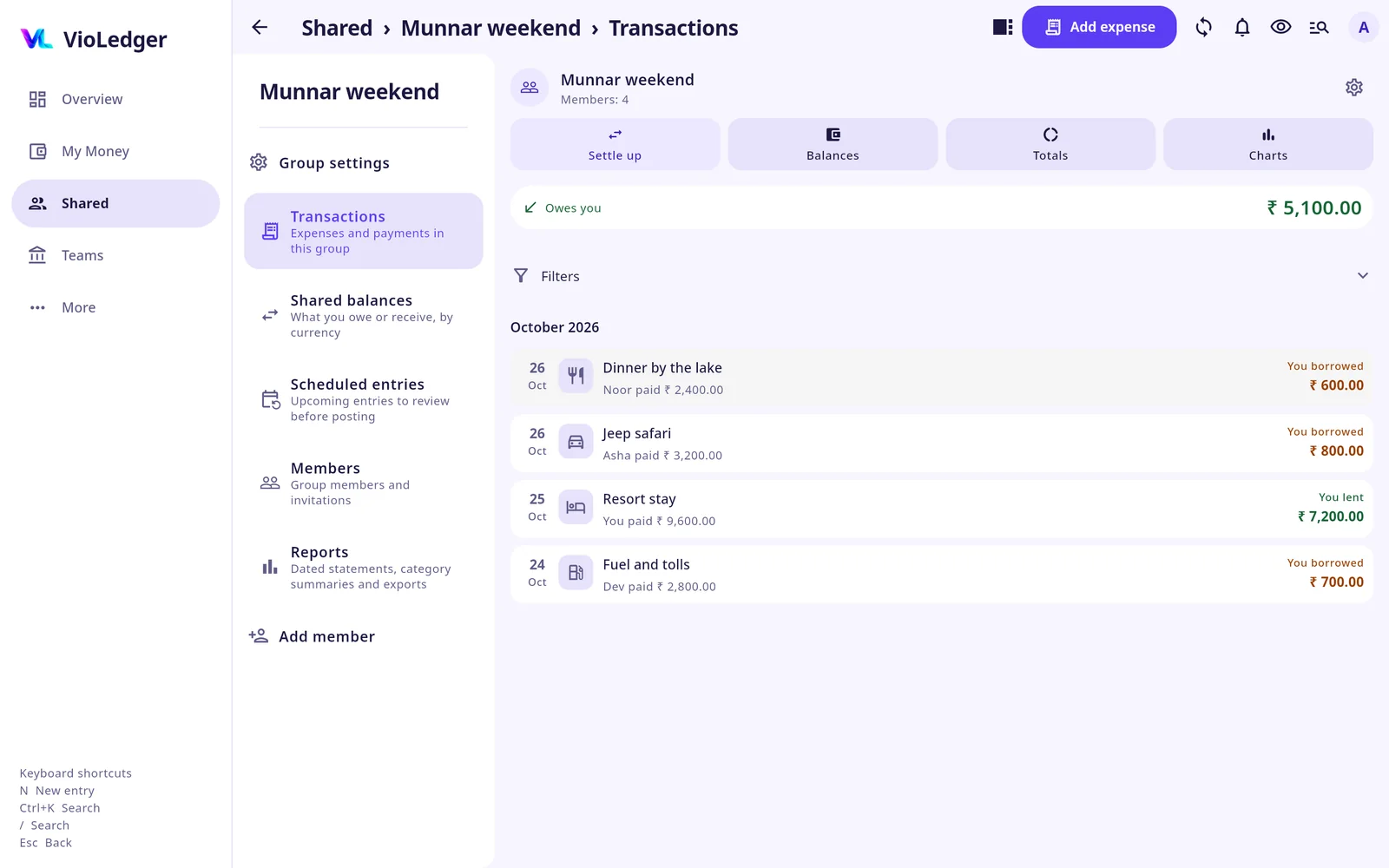
उदाहरण: किराया और बिल बाँटने वाले फ्लैटमेट
उदाहरण
- स्थिति
- आशा, बेन और चित्रा एक फ्लैट में साथ रहते हैं। आशा ₹3,000 का राशन खरीदती है। बेन ₹1,800 का बिजली बिल भरता है। सब कुछ तीनों में बराबर बाँटा जाता है।
- VioLedger में
- एक समूह "Flat 4B" बनाएँ। आशा राशन को “Paid byभुगतानकर्ता” आशा के साथ, बराबर बाँटकर जोड़ती है। बेन बिजली को “Paid byभुगतानकर्ता” बेन के साथ, बराबर बाँटकर जोड़ता है।
- आपको दिखेगा
- हर व्यक्ति का हिस्सा राशन का ₹1,000 और बिजली का ₹600 है, कुल ₹1,600। आशा को ₹1,400 मिलने हैं, बेन को ₹200 मिलने हैं, और चित्रा को ₹1,600 देने हैं (₹1,400 आशा को और ₹200 बेन को)। चित्रा “Settle upहिसाब चुकाएँ” दबाकर अपने भुगतान दर्ज करती है, और शेष शून्य हो जाते हैं।
उदाहरण: दोस्तों के साथ ट्रिप
उदाहरण
- स्थिति
- चार दोस्त ट्रिप पर जाते हैं। देव होटल का ₹12,000 देता है। एली ईंधन का ₹3,200 देता है। फे खाने का ₹5,600 देती है। गीता उस समय कुछ नहीं देती। सब कुछ बराबर बाँटा जाता है।
- VioLedger में
- एक समूह "गोवा ट्रिप", जिसमें हर खर्च वही व्यक्ति जोड़ता है जिसने भुगतान किया।
- आपको दिखेगा
- कुल ₹20,800 है और हर हिस्सा ₹5,200 है। देव को ₹6,800 और फे को ₹400 मिलने हैं। एली को ₹2,000 और गीता को ₹5,200 देने हैं। “Simplify group debtsसमूह के कर्ज़ सरल करें” तीन भुगतान सुझाता है: गीता देव को ₹5,200 देती है, एली देव को ₹1,600 देता है, और एली फे को ₹400 देता है। किसी का नेट शेष नहीं बदलता।
स्थिति: डिनर को हिस्सों से बाँटना
उदाहरण
- स्थिति
- दो जोड़े और एक दोस्त डिनर करते हैं। बिल ₹3,000 है। हर जोड़ा 2 हिस्से गिना जाता है और दोस्त 1 हिस्सा।
- VioLedger में
- “Add expenseखर्च जोड़ें”, “Paid byभुगतानकर्ता” में आप, “By sharesहिस्सों से” से बाँटें: 2, 2 और 1।
- आपको दिखेगा
- 5 हिस्से, हर हिस्सा ₹600। हर जोड़े को ₹1,200 देने हैं और दोस्त को ₹600। हिस्सों का जोड़ हमेशा कुल राशि के बराबर होता है।
स्थिति: अलग राशियाँ और प्रतिशत
उदाहरण
- स्थिति
- टैक्सी का किराया ₹600 है, जिसमें आशा का हिस्सा ₹400 और बेन का ₹200 है। अलग से, एक जोड़ा ₹2,000 का बिजली बिल आय के हिसाब से 60% और 40% में बाँटता है।
- VioLedger में
- टैक्सी को अलग राशियों से बाँटें (आशा ₹400, बेन ₹200)। बिल को “By percentagesप्रतिशत से” से बाँटें, 60 और 40।
- आपको दिखेगा
- टैक्सी के लिए ₹400 और ₹200, और बिल के लिए ₹1,200 और ₹800।
स्थिति: एक व्यक्ति ने कुछ अतिरिक्त लिया
उदाहरण
- स्थिति
- तीन दोस्त ₹1,000 का पिज़्ज़ा मँगवाते हैं। बेन ने ₹100 का एक ड्रिंक भी लिया, जिसका भुगतान सिर्फ़ उसे करना है।
- VioLedger में
- “Add expenseखर्च जोड़ें”, “By adjustmentसमायोजन से” से बाँटें, और बेन के आगे ₹100 भरें।
- आपको दिखेगा
- ₹100 पहले बेन में जुड़ते हैं और बाकी ₹900 बराबर बँटते हैं, यानी ₹300 प्रति व्यक्ति। बेन का हिस्सा ₹400 है, और आशा और चित्रा का हर एक का ₹300। हिस्सों का जोड़ ₹1,000 है।
VioLedger पर न होने वाले दोस्त को कैसे जोड़ें?
साझा मेनू खोलें, “Add personव्यक्ति जोड़ें” दबाएँ, और उनका नाम, ईमेल या फ़ोन नंबर लिखें। अगर वे VioLedger पर नहीं हैं, तो “Add and inviteजोड़ें और आमंत्रित करें” दबाएँ। उन्हें Play Store पेज का लिंक मिलता है, या वे आमंत्रण को ब्राउज़र में खोल सकते हैं।
क्या लोग मेरा ईमेल या फ़ोन नंबर खोज सकते हैं?
नहीं। नाम से खोजने पर सिर्फ़ नाम और छिपा संकेत जैसे r***@gmail.com दिखता है। पूरे ईमेल और फ़ोन नंबर कभी नहीं दिखाए जाते।
हिसाब कैसे चुकाएँ?
व्यक्ति या समूह पर “Settle upहिसाब चुकाएँ” दबाएँ, देखें कि किसने भुगतान किया, किसे मिला और राशि कितनी है, फिर सहेजें। भुगतान सिर्फ़ देय राशि घटाता है। इससे कोई खर्च या आय नहीं जुड़ती।
उदाहरण
- स्थिति
- आपको अलेक्स को ₹500 देने हैं और आप ₹200 लौटाते हैं।
- VioLedger में
- ₹200 का भुगतान दर्ज करें।
- आपको दिखेगा
- अब आपको ₹300 देने हैं। साझा खर्च वैसे ही रहते हैं।
क्या मैं VioLedger से UPI से भुगतान कर सकता हूँ?
आप “Settle upहिसाब चुकाएँ” से “Pay with a UPI appUPI ऐप से भुगतान करें” दबाकर अपना UPI ऐप खोल सकते हैं। VioLedger यह नहीं देख सकता कि UPI भुगतान हुआ या नहीं, इसलिए वापस आकर “I have paid, record itमैंने भुगतान कर दिया, दर्ज करें” दबाएँ।
क्या मैं उसे याद दिला सकता हूँ जिसे मुझे पैसे देने हैं?
हाँ। जिस व्यक्ति को आपको पैसे देने हैं, उस पर “Remindयाद दिलाएँ” दबाएँ। VioLedger के अंदर सूचना भेजें, या WhatsApp या ईमेल से याद दिलाएँ। याद दिलाना अपने आप कभी नहीं जाता और कोई शेष नहीं बदलता। आप उसे जाँचकर खुद भेजते हैं।
साझा प्रविष्टि कौन बदल सकता है?
डिफ़ॉल्ट रूप से सिर्फ़ उस प्रविष्टि के लोग। समूह का प्रशासक इसे “Group settingsसमूह सेटिंग्स” में “Who can change entriesएंट्री कौन बदल सकता है” से किसी भी सदस्य के लिए बदल सकता है। प्रविष्टि बदलने पर उसके सभी लोगों को बताया जाता है।
टीमें
टीम क्या है?
टीम उस समूह की साझा बही है जो मिलकर पैसा रखता है: क्लब, संघ, पारिवारिक निधि या छोटा कारोबार। इसमें सब सदस्य होते हैं, और वे क्या देख और कर सकते हैं यह उनकी भूमिका पर निर्भर करता है।
टीम कब काम की है?
टीम तब इस्तेमाल करें जब एक समूह के पास साझा पैसे का भंडार हो और लोगों को देखना हो कि पैसा कहाँ से आया और कहाँ गया। आम उदाहरण:
- निवासियों या अपार्टमेंट का संघ जो मासिक शुल्क इकट्ठा करता है।
- मंदिर, चर्च, मस्जिद या उत्सव की समिति जो चंदा इकट्ठा करती है और विक्रेताओं को भुगतान करती है।
- कॉलेज क्लब या खेल टीम जो शुल्क इकट्ठा करती है और जिन सदस्यों ने चीज़ों के लिए पैसे दिए उन्हें लौटाती है।
- पारिवारिक निधि जिसमें कई लोग पैसे डालते हैं।
- दफ़्तर का चंदा, जैसे विदाई का तोहफ़ा या टीम लंच का फंड।
- छोटी दुकान या कारोबार जहाँ कर्मचारी खर्च जोड़ते हैं और मालिक मंज़ूर करता है।
मुख्य संकेत: कोई समूह के लिए पैसा रखता है, और समूह को रिकॉर्ड देखने होते हैं।
स्थिति: अपार्टमेंट मालिकों का संघ
उदाहरण
- स्थिति
- 24 फ़्लैट रखरखाव के लिए महीने में ₹1,500 देते हैं। बेन कोषाध्यक्ष है। प्रिया सचिव है। इस महीने 20 फ़्लैट भुगतान करते हैं।
- VioLedger में
- कोषाध्यक्ष “Contributionsयोगदान” खोलता है और हर फ़्लैट के ₹1,500 के लिए “Add collectionसंग्रह जोड़ें” दबाता है। हर मालिक नकद, बैंक या UPI से भुगतान करता है और “Submit payment referenceभुगतान संदर्भ जमा करें” दबाता है। बेन उसे जाँचकर “Acceptस्वीकार करें” या “Rejectअस्वीकार करें” दबाता है।
- आपको दिखेगा
- संग्रह में ₹36,000 अपेक्षित हैं। 20 स्वीकार किए गए भुगतानों के बाद, ₹30,000 आय के रूप में दर्ज होते हैं और ₹6,000 अभी देय हैं। रसीद पोस्ट होने तक देय सिर्फ़ अपेक्षित राशि है, आय नहीं।
- हर फ़्लैट ₹1,500 देता है और भुगतान का संदर्भ जमा करता है
- कोषाध्यक्ष जाँचकर स्वीकार करता है
- 20 स्वीकार हुए: ₹30,000 आय, ₹6,000 अभी बाकी
स्थिति: इलेक्ट्रीशियन को ₹4,200 देना
उदाहरण
- स्थिति
- संघ के पास ₹30,000 हैं और उसे एक इलेक्ट्रीशियन को भुगतान करना है। सचिव प्रिया खर्च जोड़ती है।
- VioLedger में
- प्रिया “Add transaction” और “Submit for approvalमंज़ूरी के लिए भेजें” दबाती है। कोषाध्यक्ष बेन “Approvalsमंज़ूरियाँ” खोलता है और “Approveमंज़ूर करें” दबाता है, और वह खाता चुनता है जिससे पैसा गया।
- आपको दिखेगा
- मंज़ूरी तक उपलब्ध शेष ₹30,000 रहता है और अपेक्षित शेष ₹25,800 दिखता है। मंज़ूरी के बाद उपलब्ध शेष ₹25,800 हो जाता है। जब तक टीम इजाज़त न दे, कोई अपनी प्रविष्टि खुद मंज़ूर नहीं करता।
स्थिति: उत्सव समिति का नकद इकट्ठा करना
उदाहरण
- स्थिति
- एक मंदिर का उत्सव। रवि तीन दिन में स्टॉलों पर ₹18,500 नकद इकट्ठा करता है। समिति का एक बैंक खाता भी है।
- VioLedger में
- टीम “Add cash account for this memberइस सदस्य के लिए नकद खाता जोड़ें” से रवि को नकद खाते का धारक बनाती है। रवि उसे खोलकर “Confirm what I holdमेरे पास जो है उसकी पुष्टि करें” दबाता है, ताकि टीम को तारीख दिखे। अंत में वह “Move full balanceपूरी शेष राशि भेजें” से अपने नकद खाते से बैंक खाते में स्थानांतरण करके नकद सौंप देता है।
- आपको दिखेगा
- सौंपने के दौरान टीम का कुल पैसा कभी नहीं बदलता। धारक का लेबल और पुष्टि कोई शेष नहीं बदलती। उत्सव खत्म होने पर कोषाध्यक्ष किसी तारीख तक “Close the booksबही बंद करें” कर सकता है, ताकि उस तारीख या उससे पहले की कोई चीज़ बदली न जा सके।
- रवि ₹18,500 नकद इकट्ठा करता है
- रवि पुष्टि करता है कि उसके पास कितना है
- बैंक खाते में ट्रांसफर
स्थिति: क्लब का सदस्य अपनी जेब से भुगतान करता है
उदाहरण
- स्थिति
- क्लब की सदस्य माया मैदान की बुकिंग के लिए अपने बैंक खाते से ₹3,000 देती है।
- VioLedger में
- माया “Reimbursementsप्रतिपूर्ति” खोलती है, “Submit reimbursement claim” दबाती है और वह निजी खाता चुनती है जिससे भुगतान हुआ (जिसमें टीमें स्कोप हो)। कोषाध्यक्ष “Acceptस्वीकार करें” या “Rejectअस्वीकार करें” दबाता है।
- आपको दिखेगा
- टीम का शेष स्वीकृति के बाद ही बदलता है। दावा अस्वीकार हो तो कुछ नहीं बदलता।
स्थिति: पारिवारिक निधि
उदाहरण
- स्थिति
- छह भाई-बहन माता-पिता के इलाज के खर्च के लिए एक निधि में हर महीने ₹5,000 डालते हैं। देव कोषाध्यक्ष है। कुछ सदस्यों को एक-दूसरे की राशियाँ देखने की ज़रूरत नहीं है।
- VioLedger में
- देव हर सदस्य के लिए ₹5,000 का संग्रह जोड़ता है। “Roles and accessभूमिकाएँ और पहुँच” में वह “Members see each account's amountसदस्य हर खाते की राशि देखते हैं” बंद कर देता है, ताकि सदस्यों को सिर्फ़ टीम का कुल पैसा दिखे।
- आपको दिखेगा
- निधि में हर महीने ₹30,000 अपेक्षित हैं। सदस्यों को प्रविष्टियाँ और कुल दिखता है, हर खाते की राशि नहीं। राशियाँ छिपाना सिर्फ़ दिखाने की पसंद है, ताला नहीं, और रिपोर्ट और एक्सपोर्ट अब भी भूमिकाओं के अनुसार चलते हैं।
स्थिति: कर्मचारियों वाली छोटी दुकान
उदाहरण
- स्थिति
- दुकान का मालिक सुरेश चाहता है कि कर्मचारी रोज़ के खर्च दर्ज करें, पर खुद मंज़ूर न करें।
- VioLedger में
- सुरेश टीम बनाता है और कर्मचारियों को उनकी अपनी भूमिका देता है, जैसे "Sales staff", जिसमें सिर्फ़ “Add entries for approvalमंज़ूरी के लिए प्रविष्टियाँ जोड़ें” और “See transactionsलेन-देन देखें” हों। मंज़ूर कर सकने वाली कोषाध्यक्ष की भूमिका उसके पास रहती है।
- आपको दिखेगा
- कर्मचारियों की प्रविष्टियाँ “Approvalsमंज़ूरियाँ” में रुकी रहती हैं और सुरेश के मंज़ूर करने तक शेष को नहीं छूतीं।
टीम और साझा समूह में क्या फ़र्क है?
साझा समूह में हर कोई चलते-चलते भुगतान करता है और हिसाब बाद में चुकाता है, और कोई साझा भंडार नहीं होता। टीम में एक समूह मिलकर पैसा रखता है और उसमें भूमिकाएँ (अध्यक्ष, सचिव, कोषाध्यक्ष), मंज़ूरियाँ, देय राशियाँ और बही बंद करने का चरण होता है। साझा समूह में सिर्फ़ एक प्रशासक और सदस्य होते हैं। उसमें अध्यक्ष या कोषाध्यक्ष नहीं होता।
टीम में कौन-कौन सी भूमिकाएँ होती हैं?
पहले से बनी: अध्यक्ष, सचिव, कोषाध्यक्ष, कार्यकारी और सदस्य। टीम बनाने वाला व्यक्ति प्रशासक होता है। आप अपनी भूमिकाएँ भी बना सकते हैं और चुन सकते हैं कि हर भूमिका क्या कर सकती है, जैसे सिर्फ़ प्रविष्टियाँ जोड़ना, या सिर्फ़ रिपोर्ट देखना।
संक्षेप में: सदस्य मंज़ूरी के लिए प्रविष्टियाँ जोड़ सकता है और लेनदेन देख सकता है। कोषाध्यक्ष सीधे प्रविष्टियाँ जोड़ सकता है, मंज़ूर कर सकता है, कोई भी प्रविष्टि सुधार सकता है और एक्सपोर्ट कर सकता है। अध्यक्ष और सचिव सदस्यों और खातों को सँभालते हैं।
टीम का शेष कौन देख सकता है?
डिफ़ॉल्ट रूप से सदस्य शेष और हर खाते की राशि देख सकते हैं। प्रशासक इनमें से किसी को भी “Roles and accessभूमिकाएँ और पहुँच” में बंद कर सकता है।
क्या मैं मेरा पैसा से टीम को पैसे दे सकता हूँ?
हाँ, ऐसे नकद, बैंक या वॉलेट खाते के लिए जिसमें सिर्फ़ प्रारंभिक शेष है। खाता खोलें, “Move to teamटीम में ले जाएँ” दबाएँ, टीम चुनें और “Moveले जाएँ” दबाएँ। टीम को वह खाता उसी प्रारंभिक शेष के साथ मिलता है, और मेरा पैसा में वह शून्य पर सुधारकर संग्रहित कर दिया जाता है। मेरा पैसा का टीमें स्कोप वाला खाता अलग है: टीम को शून्य शेष वाला अपना खाता मिलता है, और सिर्फ़ नाम और प्रकार साझा होते हैं।
कोषाध्यक्ष की भूमिका किसी और को कैसे सौंपें?
“Membersसदस्य” खोलें, सदस्य पर दबाएँ और “Treasurer handoverकोषाध्यक्ष हस्तांतरण” चुनें। दूसरे व्यक्ति को स्वीकार करना होगा। तब तक मौजूदा कोषाध्यक्ष के पास भूमिका रहती है।
क्या मैं पुरानी प्रविष्टियों को बदलने से रोक सकता हूँ?
हाँ। “Roles and accessभूमिकाएँ और पहुँच” में “Close the booksबही बंद करें” और एक तारीख चुनें। उस तारीख या उससे पहले की कोई चीज़ जोड़ी या बदली नहीं जा सकती।
मेरा पैसा, साझा या टीमें: मुझे कौन सा चाहिए?
इनमें से कैसे चुनूँ?
बस एक सवाल पूछें: यह पैसा किसका है?
- सिर्फ़ मेरा: मेरा पैसा।
- मेरा और दोस्त का, हिसाब बाद में: साझा।
- एक समूह का, एक जगह रखा हुआ: टीम।
| मेरा पैसा | साझा | टीमें | |
|---|---|---|---|
| कौन देख सकता है | सिर्फ़ आप | समूह में सब लोग | सदस्य, भूमिका के अनुसार |
| पैसा किसके पास | आप | हर कोई खुद देता है, हिसाब बाद में | समूह (कोषाध्यक्ष, खाते) |
| मंज़ूरियाँ और भूमिकाएँ | नहीं | नहीं | हाँ |
| आम उपयोग | रोज़ का खर्च | साथ रहने वाले, यात्राएँ, डिनर | संघ, क्लब, पारिवारिक निधि |
क्या मैं तीनों एक साथ इस्तेमाल कर सकता हूँ?
हाँ। ये एक ही लॉगिन के तहत अलग-अलग बही हैं।
क्या मेरी टीम की प्रविष्टियाँ कभी मेरा पैसा में मिल जाती हैं?
नहीं। टीमें अपने आप मेरा पैसा से कभी नहीं जुड़तीं। सिर्फ़ साझा को जोड़ा जा सकता है, और तभी जब आप चाहें।
साझा खर्च में अपना हिस्सा मेरा पैसा में कैसे दर्ज करूँ?
साझा खर्च जोड़ते समय या भुगतान दर्ज करते समय “Add to My Moneyमेरा पैसा में जोड़ें” चालू करें और खाता चुनें। दोनों बही साथ में सहेजी जाती हैं।
उदाहरण
- स्थिति
- आप डिनर के लिए ₹1,000 देते हैं और Alex के साथ बराबर बाँटते हैं।
- VioLedger में
- “Add to My Moneyमेरा पैसा में जोड़ें” चालू करें।
- आपको दिखेगा
- खाते से ₹1,000 गए, आपका खर्च ₹500 है, और Alex को आपको ₹500 देने हैं।
अगर मैं कोई प्रविष्टि जोड़ूँ तो दूसरे लोग क्या देखते हैं?
समूह साझा प्रविष्टि देखता है: साझा के लिए चुना गया विवरण और श्रेणी, राशि, किसने भुगतान किया और हिस्से। वे यह कभी नहीं देखते कि आपने इसे जोड़ा है, न आपका खाता, आपका विवरण, लेबल, बजट या रसीदें।
जुड़ी हुई प्रविष्टि हटाने पर क्या होता है?
डिफ़ॉल्ट रूप से एक तरफ़ हटाने से दोनों हट जाती हैं, और साझा प्रविष्टि इतिहास में हटाई गई के रूप में रहती है। “Transaction preferencesलेन-देन प्राथमिकताएँ” में “Delete linked entries separatelyजुड़ी प्रविष्टियाँ अलग-अलग हटाएँ” चालू करें, फिर “Delete bothदोनों हटाएँ”, “Delete Shared onlyकेवल साझा हटाएँ” या “Delete My Money onlyकेवल मेरा पैसा हटाएँ” चुनें।
खाते, श्रेणियाँ और रिपोर्ट
मैं कौन से खाते जोड़ सकता हूँ?
नकद, बैंक, वॉलेट, क्रेडिट कार्ड और भी, “Moreअधिक”, “Master dataमूल डेटा”, “Accountsखाते” से। आप खातों को समूह में रख सकते हैं और उपसमूह बना सकते हैं, जैसे निवेश के अंदर हर SIP के लिए एक उपसमूह।
क्या मैं एक से ज़्यादा मुद्रा इस्तेमाल कर सकता हूँ?
हाँ, Plus प्लान से: Plus में आपकी मूल मुद्रा के साथ दो और, और Pro व Max में कोई सीमा नहीं। विनिमय दरें “Master dataमूल डेटा” में हैं। Free में सिर्फ़ मूल मुद्रा चलती है।
कौन-कौन सी रिपोर्ट हैं?
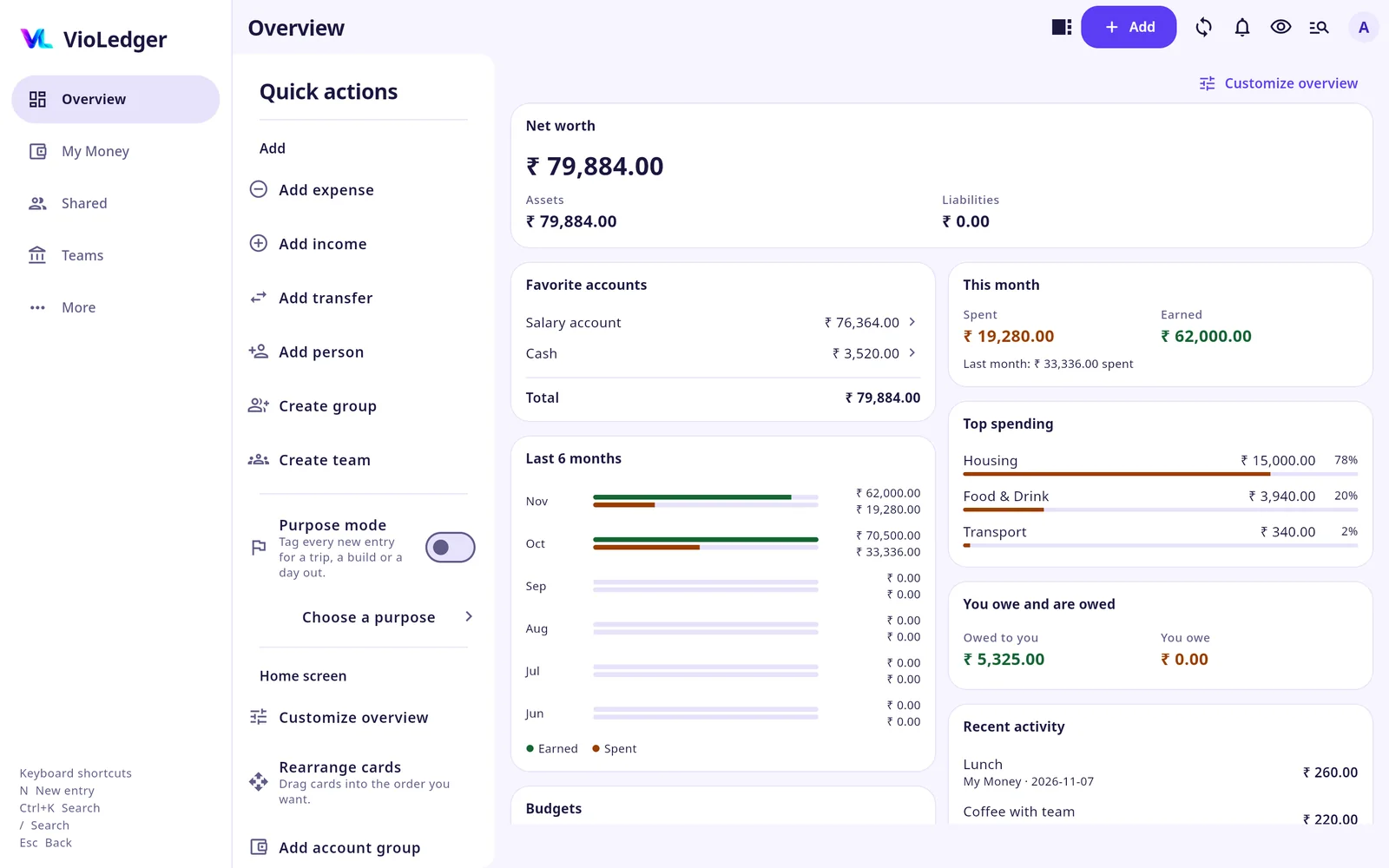
अवलोकन, खाते के अनुसार, श्रेणी के अनुसार और लेबल के अनुसार। ऊँचे प्लान में रुझान, कुल संपत्ति, बजट बनाम वास्तविक, खाता विवरण और अपनी तारीख़ सीमाएँ भी मिलती हैं।
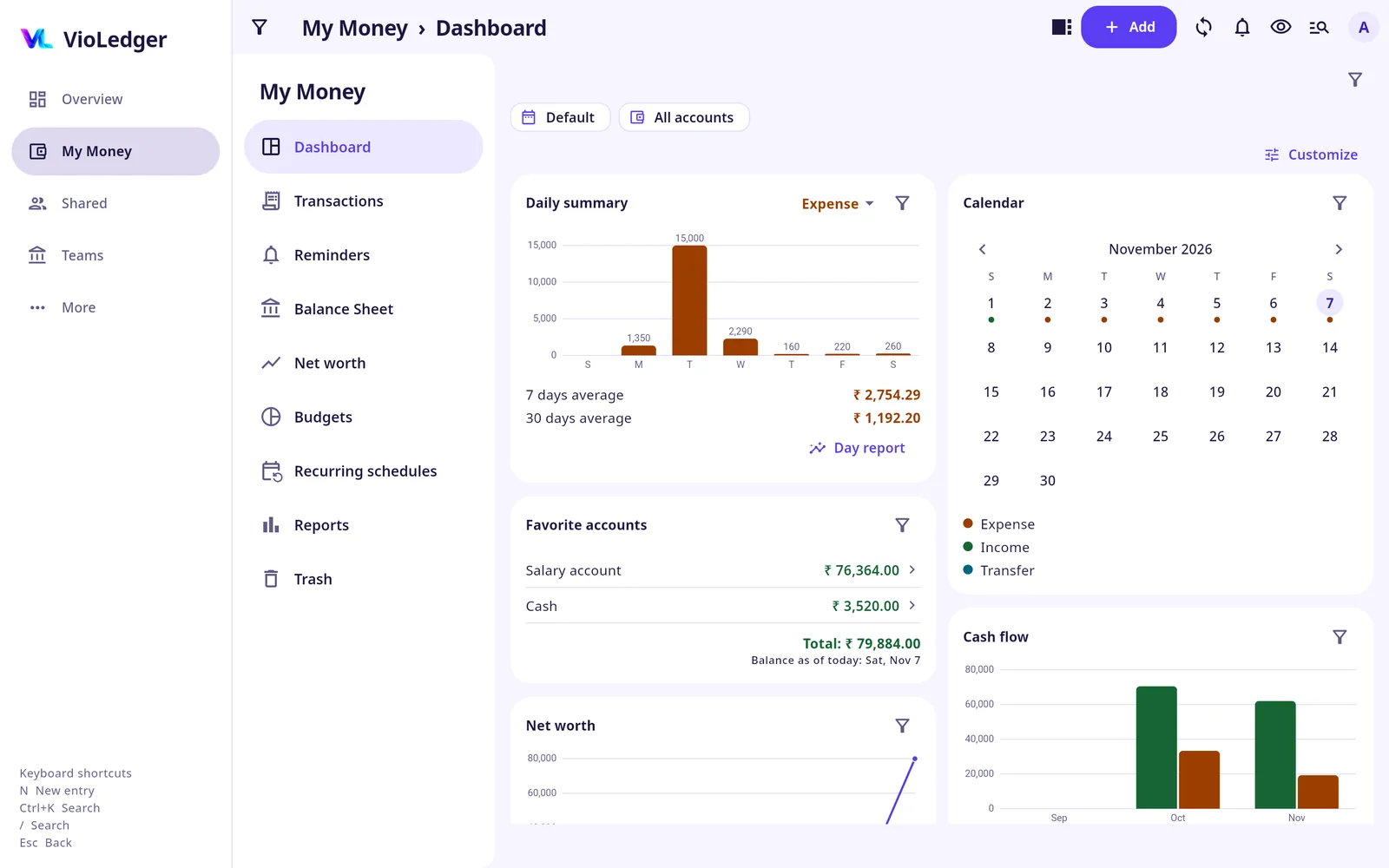
स्क्रीन पर अपना शेष कैसे छिपाऊँ?
ऊपर की बार में आँख के आइकन पर टैप करें। एक्सपोर्ट में असली राशियाँ ही रहती हैं।
क्या मैं अपनी श्रेणियाँ जोड़ सकता हूँ?
Pro और Max में। Free में 15 बिल्ट-इन श्रेणियाँ चालू रहती हैं, और Plus में सभी बिल्ट-इन श्रेणियाँ मिलती हैं।
एक प्रविष्टि पर कितने लेबल लगा सकता हूँ?
हर प्रविष्टि पर 8 लेबल तक, हर लेबल 32 अक्षर तक।
क्या मैं ऐप का रूप (थीम, डार्क मोड) बदल सकता हूँ?
हाँ। “Moreअधिक”, फिर “Themesथीम” खोलें। “Lightहल्का”, “Darkगहरा” या “Systemसिस्टम” (आपके फ़ोन के अनुसार) चुनें, फिर हर एक के लिए रूप चुनें। VioLedger रूप, Classic blue और सॉफ्ट कार्ड सबके लिए मुफ़्त हैं, और लागू करने से पहले आप कोई भी रूप पूर्वावलोकन में देख सकते हैं।
Plus में हल्के और गहरे टोन जुड़ते हैं (Aqua mist, Blush, Cloud, Deep violet, Ocean navy, Graphite और Black)। Pro और Max में सभी रंग पैलेट, टर्मिनल रूप, सजावटी पृष्ठभूमि और ग्रेडिएंट हीरो व कॉम्पैक्ट सूची लेआउट जुड़ते हैं।
गोपनीयता और सुरक्षा
मेरा डेटा कौन देख सकता है?
मेरा पैसा: सिर्फ़ आप। साझा: उस समूह या व्यक्ति दृश्य के लोग। टीमें: सदस्य, अपनी भूमिका के अनुसार। हम आपका डेटा नहीं बेचते।
ऐप को लॉक कैसे करूँ?
“Moreअधिक”, “Account & securityखाता और सुरक्षा” में “App lockऐप लॉक” चालू करें। यह आपकी फ़िंगरप्रिंट या PIN माँगता है। यह डिफ़ॉल्ट रूप से बंद है। वेब ऐप में “App lockऐप लॉक” उपलब्ध नहीं है।
क्या मैं स्क्रीनशॉट रोक सकता हूँ?
“Moreअधिक” में “Block screenshotsस्क्रीनशॉट रोकें” चालू करें। यह स्क्रीनशॉट रोकता है और हाल के ऐप्स की सूची में VioLedger छिपाता है। यह डिफ़ॉल्ट रूप से बंद है। ब्राउज़र स्क्रीनशॉट नहीं रोक सकता।
मैं साझा या सार्वजनिक कंप्यूटर इस्तेमाल कर रहा हूँ। क्या यह सुरक्षित है?
वेब साइन-इन स्क्रीन पर “Shared or public computerसाझा या सार्वजनिक कंप्यूटर” चालू करें। सेशन उसी ब्राउज़र टैब में रहता है, इसलिए उसे बंद करने से आप साइन आउट हो जाते हैं, और पिछले व्यक्ति ने ब्राउज़र में जो कुछ छोड़ा था वह साफ़ हो जाता है।
क्या सूचनाएँ लॉक स्क्रीन पर मेरी राशियाँ दिखाती हैं?
नहीं। फ़ोन अलर्ट तब तक बंद रहते हैं जब तक आप अनुमति न दें, और लॉक स्क्रीन पर राशियाँ कभी नहीं दिखाते।
क्या मैं चुन सकता हूँ कि मुझे कौन सी सूचनाएँ मिलें?
हाँ। “Moreअधिक”, “Notificationsसूचनाएँ”, “Notice typesसूचना के प्रकार” में सातों प्रकार के लिए दो स्विच हैं: “In the appऐप में” और “Emailईमेल”।
अपना खाता और डेटा कैसे हटाऊँ?
“Moreअधिक”, “Account & securityखाता और सुरक्षा” खोलें, “Delete accountखाता हटाएँ” पर टैप करें, चेतावनी पढ़ें और पुष्टि करें। इसे वापस नहीं किया जा सकता। आपने पिछले 10 मिनट में साइन इन किया होना चाहिए। अगर आप किसी टीम में पदाधिकारी या कोषाध्यक्ष की भूमिका में हैं, तो पहले उसे किसी और को सौंपें। कोई भी Google Play सब्सक्रिप्शन पहले खुद रद्द करें, क्योंकि खाता हटाने से वह रद्द नहीं होता।
खाता हटाने के बाद साझा प्रविष्टियों का क्या होता है?
आपका खाता, निजी खाते, लेनदेन, लेबल, सेटिंग और रसीद फ़ाइलें हटा दी जाती हैं। साझा समूहों और व्यक्ति खातों में प्रविष्टियाँ रहती हैं ताकि दूसरों का शेष सही रहे, और आपका नाम "पूर्व सदस्य" हो जाता है। बैकअप कॉपियाँ 30 दिनों के अंदर अपने आप हट जाती हैं।
प्लान और भुगतान
कौन-कौन से प्लान हैं और उनकी कीमत क्या है?
Free, Plus (₹25 महीना या ₹250 साल), Pro (₹50 या ₹500) और Max (₹99 या ₹990)। भारत के बाहर कीमतें Google Play तय करता है। प्लान सब्सक्रिप्शन हैं जिनका भुगतान Google Play से होता है।
क्या मुफ़्त ट्रायल है?
हाँ। सबके लिए 3 महीने, और पहले 500 लोगों के लिए 6 महीने। आप आज़माने के लिए Plus या Pro चुनते हैं। Max और रसीदें ट्रायल में शामिल नहीं हैं। ट्रायल के बाद आप Free पर आ जाते हैं, और आपको 30, 7 और 1 दिन पहले याद दिलाया जाता है।
Free में मुझे क्या मिलता है?
7 खाते, महीने में 250 लेनदेन, 5 बजट, 3 साझा समूह, 2 टीमें और बुनियादी रिपोर्ट।
सीमा तक पहुँचने पर क्या होता है?
80% पर आपको चेतावनी मिलती है और सीमा पर पहुँचते ही ऐप नई चीज़ें जोड़ना रोक देता है। आपके पास जो पहले से है, उसमें से कुछ नहीं हटता। ऑफ़लाइन रहते हुए फ़ोन पर सहेजी गई प्रविष्टि को सीमा की वजह से बाद में कभी अस्वीकार नहीं किया जाता।
छोटे प्लान पर जाने पर क्या होता है?
कुछ नहीं हटता, और आप सब कुछ देख सकते हैं। छोटा प्लान सिर्फ़ अपनी सीमा से ज़्यादा नई चीज़ें जोड़ना रोकता है, और निर्यात व इतिहास माइग्रेशन के लिए Pro या Max चाहिए।
जिन लोगों के साथ मैं साझा करता/करती हूँ, क्या उन्हें पेड प्लान चाहिए?
नहीं। किसी और के बनाए साझा समूह या टीम से जुड़ना हर प्लान में मुफ़्त है। टीम उसी व्यक्ति के प्लान पर चलती है जिसने उसे बनाया है।
मैं प्लान कैसे रद्द करूँ, या रिफ़ंड कैसे पाऊँ?
Google Play में रद्द करें। भुगतान Google Play लेता है और रिफ़ंड भी वही संभालता है।
मुझे नया फ़ोन मिला है। मेरा प्लान वापस कैसे पाऊँ?
साइन इन करें और “Moreअधिक”, “My plan and usageमेरा प्लान और उपयोग” में “Restore purchaseखरीदारी बहाल करें” दबाएँ। प्लान वापस आने से पहले हम Google से सब्सक्रिप्शन की पुष्टि करते हैं।
क्या मैं वेब ऐप में प्लान खरीद सकता/सकती हूँ?
प्लान VioLedger के Android ऐप में खरीदे जाते हैं। वहाँ खरीदा गया प्लान वेब ऐप में भी चलता है।
सिंक, बैकअप और डिवाइस
क्या मेरे डेटा का बैकअप होता है?
आपका डेटा सर्वर पर सहेजा जाता है और सिंक होता है। रिस्टोर करने के लिए कोई बैकअप फ़ाइल नहीं है: निर्यात एक विवरण है, बैकअप नहीं। जो प्रविष्टियाँ अभी सिंक होने का इंतज़ार कर रही हैं, वे भेजे जाने तक सिर्फ़ उसी फ़ोन में रहती हैं।
मुझे कैसे पता चलेगा कि कुछ सिंक हो गया है?
“Moreअधिक”, “Data & syncडेटा और सिंक” में “Sync statusसिंक की स्थिति” दिखाता है कि क्या भेजना बाकी है। “Synchronizeसिंक करें” उसे अभी भेज देता है।
मुझे नया फ़ोन मिला है। मेरा डेटा वापस कैसे पाऊँ?
उसी खाते से साइन इन करें। आपकी बही, साझा समूह, टीमें और प्लान सर्वर पर रहते हैं और वापस आ जाते हैं।
क्या मैं VioLedger अपने फ़ोन और लैपटॉप पर एक साथ इस्तेमाल कर सकता/सकती हूँ?
हाँ, उसी खाते से। एक जगह किया गया बदलाव सिंक होने के बाद दूसरी जगह दिखता है।
क्या मैं अपना डेटा निर्यात कर सकता/सकती हूँ?
हाँ। “Moreअधिक”, “Data & syncडेटा और सिंक”, “Export your dataअपना डेटा निर्यात करें” खोलें। बही, अवधि और प्रकार चुनें, फिर Excel, PDF या CSV में निर्यात करें। निर्यात Pro और Max में है।
क्या मैं Splitwise से अपना इतिहास ला सकता/सकती हूँ?
हाँ, Pro या Max में। आप Splitwise के पूरे समूह का इतिहास ला सकते हैं: समूह प्रशासक “Group settingsसमूह सेटिंग्स” खोलकर “Import a Splitwise groupSplitwise ग्रुप इम्पोर्ट करें” चुनता है। आप Splitwise के किसी एक व्यक्ति की CSV को साझा व्यक्ति के इतिहास में भी ला सकते हैं। फ़ाइल आपके फ़ोन पर पढ़ी जाती है और कभी सहेजी नहीं जाती, और कुछ भी लाने से पहले ऐप अंतिम शेष की जाँच करता है।
आज केवल Splitwise समर्थित है। दूसरे ऐप से इंपोर्ट जल्द आएगा।
खाता और साइन इन
मैं अपना पासवर्ड भूल गया/गई हूँ।
साइन इन स्क्रीन पर “Forgot passwordपासवर्ड भूल गए” दबाएँ। इसके लिए आपको हमारी मदद की ज़रूरत नहीं है।
मैं अब अपना ईमेल पता नहीं खोल पा रहा/रही हूँ।
विषय में Account recovery लिखकर support@violedger.com पर ईमेल करें और हमें अपना पुराना ईमेल, एक नया ईमेल, और ऐसी कोई चीज़ बताएँ जिससे पता चले कि खाता आपका है, जैसे आपके समूहों या टीमों के नाम। इसे कोई व्यक्ति जाँचता है, इसलिए सामान्य रीसेट से ज़्यादा समय लगता है। आपका प्लान खाते के साथ बना रहता है।
क्या मैं अपना ईमेल पता बदल सकता/सकती हूँ?
हाँ, Pro और Max में, एक चलते साल में 3 बार तक। आपका प्लान और ट्रायल आपके खाते के हैं, आपके ईमेल के नहीं।
क्या मैं Google और पासवर्ड, दोनों से साइन इन कर सकता/सकती हूँ?
हाँ। आप “Moreअधिक”, “Account & securityखाता और सुरक्षा”, “Login methodsलॉगिन तरीके” से अपने खाते में Google जोड़ सकते हैं और सत्यापित ईमेल के लिए पासवर्ड सेट कर सकते हैं।
मेरी प्रोफ़ाइल और मेरा UPI ID कहाँ मिलेगा?
“Moreअधिक”, “Account & securityखाता और सुरक्षा” में: प्रोफ़ाइल, UPI ID, लॉगिन तरीके, ऐप लॉक और खाता हटाना।
मैंने अपना खाता हटा दिया था। अगर मैं वापस आऊँ तो?
आप वापस आ सकते हैं, लेकिन आपको दूसरा मुफ़्त ट्रायल नहीं मिलेगा। हम एक छोटा हैश किया हुआ रिकॉर्ड रखते हैं (आपके पुराने ईमेल और आपके Google Play खाते का बदला हुआ रूप, प्लान और ट्रायल की तारीख़ों के साथ)। इसमें आपकी कोई प्रविष्टि नहीं होती।
आमंत्रण और जुड़ना
किसी ने मुझे आमंत्रित किया है। मैं क्या करूँ?
आमंत्रण लिंक खोलें, साइन इन करें या खाता बनाएँ, और स्वीकार करें। फिर आपको अपना हिस्सा दिखता है। आप ऐप इंस्टॉल कर सकते हैं या उसे ब्राउज़र में खोल सकते हैं।
आमंत्रण लिंक काम नहीं कर रहा।
आमंत्रण लिंक सात दिन चलते हैं, और भेजने वाला उन्हें रद्द कर सकता है। उस व्यक्ति से नया लिंक भेजने को कहें। जिसे आमंत्रित नहीं किया गया, उसे समूह या टीम का कुछ नहीं दिखता।
मुझे आमंत्रण का संदेश कभी मिला ही नहीं।
अपना स्पैम फ़ोल्डर देखें, या भेजने वाले से कहें कि आमंत्रण लिंक सीधे आपको भेज दे, जैसे WhatsApp में। लिंक अपने आप में काम करता है।
क्या कोई व्यक्ति ऐप इंस्टॉल किए बिना टीम से जुड़ सकता है?
हाँ। आमंत्रण लिंक को ब्राउज़र में खोलें और "Open in your browser" चुनें।
क्या मैं टीम या समूह से किसी को हटा सकता/सकती हूँ?
टीम के मैनेजर “Membersसदस्य” से किसी सदस्य को हटा सकते हैं। हटाए गए व्यक्ति की पहुँच उसी समय बंद हो जाती है। अगर उस व्यक्ति के पास टीम का पैसा है, तो पहले आपको चेतावनी मिलती है।
एक समूह में कितने लोग हो सकते हैं?
किसी भी प्लान में समूह में लोगों की संख्या की कोई सीमा नहीं है।
व्यक्ति ने किसी और ईमेल या नंबर से साइन अप किया। मैं उन्हें कैसे जोड़ूँ?
अगर आपने किसी को फ़ोन नंबर से जोड़ा और उसने Google या ईमेल से साइन अप किया, या आपने ईमेल से जोड़ा और उसने मोबाइल नंबर से साइन अप किया, तो VioLedger उन्हें अपने आप नहीं मिला सकता। आप उनका खाता खुद जोड़ सकते हैं।
व्यक्ति को खोलें, साइड मेनू में “Link to a VioLedger accountVioLedger खाते से जोड़ें” दबाएँ। नाम, पूरे ईमेल पते या फ़ोन नंबर से उनका खाता खोजें, उसे चुनें और “Send linkलिंक भेजें” दबाएँ। वे “Moreअधिक” में “Invitations for meमेरे लिए आमंत्रण” के अंदर उसे देखकर स्वीकार करते हैं। उनके स्वीकार करने तक कुछ भी साझा नहीं होता, और आप उससे पहले लिंक रद्द कर सकते हैं। उसी फ़ोन नंबर या ईमेल से आपने जो कुछ जोड़ा है (दूसरी साझा बही, समूह और टीमें), वह सब साथ जाता है, और वे एक बार स्वीकार करते हैं।
उदाहरण
- स्थिति
- आपने रवि को फ़ोन नंबर से जोड़ा और 38 साझा खर्च दर्ज किए। दस दिन बाद वह Google से साइन अप करता है और उसे खाली ऐप दिखता है।
- VioLedger में
- आप रवि को खोलते हैं, “Link to a VioLedger accountVioLedger खाते से जोड़ें” दबाते हैं, "Ravi Gopal" खोजते हैं, उसका खाता चुनकर “Send linkलिंक भेजें” दबाते हैं।
- आपको दिखेगा
- रवि को एक सूचना मिलती है। वह देखता है कि Kunjahamed ने उसे इस व्यक्ति से जोड़ा है और इसमें 38 प्रविष्टियाँ हैं, और स्वीकार करता है। अब उसके खाते में सभी प्रविष्टियाँ और शेष मूल तारीखों के साथ हैं।
यह लिंक केवल उस व्यक्ति के लिए मिलता है जो अभी जुड़ा नहीं है, और स्वीकार न होने पर सात दिन बाद खत्म हो जाता है। अगर आपने गलत खाता चुन लिया, तो वह व्यक्ति "मैं नहीं हूँ" दबा सकता है और कुछ भी साझा नहीं होता।
समस्या निवारण
मेरी प्रविष्टि मेरे दूसरे डिवाइस पर नहीं दिख रही।
“Moreअधिक”, “Data & syncडेटा और सिंक”, “Sync statusसिंक की स्थिति” खोलें। अगर वहाँ लिखा है कि कोई प्रविष्टि इंतज़ार में है, तो “Synchronizeसिंक करें” दबाएँ। प्रविष्टियाँ पहले फ़ोन में सहेजी जाती हैं, इसलिए कमज़ोर कनेक्शन से देर होती है, पर वे खोती नहीं हैं।
रिपोर्ट के आँकड़े मेरी उम्मीद से मेल नहीं खाते।
रिपोर्ट के ऊपर की अवधि और आपके लगाए किसी भी लेबल या खाते के फ़िल्टर को जाँचें। स्क्रीन पर शेष आँख के आइकन से छिपाए जा सकते हैं, लेकिन निर्यात में असली राशियाँ ही रहती हैं।
मैं अपने प्लान की सीमा से ऊपर हूँ और प्रविष्टि नहीं जोड़ पा रहा/रही हूँ।
सीमाएँ सिर्फ़ नई चीज़ें रोकती हैं। कुछ नहीं हटता। कितना इस्तेमाल हुआ है और अगला प्लान क्या जोड़ता है, यह देखने के लिए “Moreअधिक”, “My plan and usageमेरा प्लान और उपयोग” खोलें।
टीम की एक प्रविष्टि “Approvalsमंज़ूरियाँ” में अटकी है।
वह तब तक रुकी रहती है जब तक प्रविष्टियाँ मंज़ूर करने की अनुमति वाला कोई व्यक्ति (डिफ़ॉल्ट रूप से कोषाध्यक्ष) “Approveमंज़ूर करें” या “Rejectअस्वीकार करें” नहीं दबाता। उनसे कहें, या एडमिनिस्ट्रेटर से कहें कि वह आपको यह भूमिका दे दे।
मैं टीम की पुरानी प्रविष्टि संपादित नहीं कर पा रहा/रही हूँ।
हो सकता है टीम की बही किसी तारीख़ तक बंद हो। एडमिनिस्ट्रेटर से पूछें।
मैं अपनी ही प्रविष्टि मंज़ूर नहीं कर पा रहा/रही हूँ।
जब तक टीम अनुमति न दे, कोई भी अपनी प्रविष्टि खुद मंज़ूर नहीं करता। किसी दूसरे मंज़ूर करने वाले से कहें।
मैंने UPI से भुगतान किया पर शेष नहीं बदला।
VioLedger यह नहीं देख सकता कि UPI भुगतान पूरा हुआ या नहीं। भुगतान के बाद ऐप में लौटें और “I have paid, record itमैंने भुगतान कर दिया, दर्ज करें” दबाएँ।
मुझे टीम में शेष नहीं दिख रहे।
एडमिनिस्ट्रेटर “Roles and accessभूमिकाएँ और पहुँच” में सदस्यों के लिए शेष बंद कर सकता है। उनसे कहें कि आपको दिखाएँ, या आपको “See balancesशेष देखें” वाली भूमिका दें।
मुझे एक ऐसा सूचना ईमेल मिला जो मैं नहीं चाहता/चाहती था।
“Moreअधिक”, “Notificationsसूचनाएँ”, “Notice typesसूचना के प्रकार” में उस तरह के लिए “Emailईमेल” बंद करें। मंज़ूरियाँ और भूमिकाएँ, टीम के भुगतान और देय, और भुगतान के अनुस्मारक डिफ़ॉल्ट रूप से ईमेल भेजते हैं।
बग की सूचना कैसे दूँ या किसी फ़ीचर के लिए कैसे कहूँ?
सहायता पेज पर दिए फ़ॉर्म का इस्तेमाल करें या support@violedger.com पर ईमेल करें। कृपया पासवर्ड, एक बार वाले कोड, या कार्ड या बैंक खाते के नंबर न भेजें।
आपकी खोज से कोई सवाल नहीं मिला।
अपना जवाब नहीं मिला? support@violedger.com पर लिखें।