
एक अवलोकन जो आपका अपना है
होम स्क्रीन आपके पैसे, साझा समूहों और टीमों के कार्डों का एक ढेर है। जो कार्ड चाहिए उन्हें चुनें और अपने क्रम में खींचकर रखें। कार्ड तभी दिखता है जब उसका सेक्शन चालू हो।
आपका अपना पैसा, दूसरों के साथ साझा किया पैसा और एक टीम की बही, सब एक ऐप में, जो बिना इंटरनेट के भी चलता है। नीचे दी हर तस्वीर नमूना संख्याओं वाला एक चित्रण है, जो इस पेज के लिए बनाया गया है। यह किसी असली व्यक्ति का डेटा नहीं है।
VioLedger एक Android ऐप और एक वेब ऐप है, जो बंद परीक्षण में है। iPhone और iPad ऐप जल्द आ रहा है। प्लान, सीमाएँ और प्लान खरीदना सार्वजनिक रिलीज़ के साथ शुरू होंगे।
ऐप में नए हैं? यह कैसे काम करता है पेज मेरा पैसा, साझा, टीमें और सेटिंग को चरण-दर-चरण समझाता है, ऐसे नमूनों के साथ जिन्हें आप आज़मा सकते हैं।
आपके निजी खाते, खर्च और आय। इन्हें सिर्फ़ आप देख सकते हैं।
होम स्क्रीन आपके पैसे, साझा समूहों और टीमों के कार्डों का एक ढेर है। जो कार्ड चाहिए उन्हें चुनें और अपने क्रम में खींचकर रखें। कार्ड तभी दिखता है जब उसका सेक्शन चालू हो।
यात्रा पर जा रहे हैं, घर बना रहे हैं, एक दिन की सैर की योजना बना रहे हैं? होम साइड मेन्यू में उद्देश्य मोड चालू करें, उसके लिए टैग चुनें, और जब तक आप इसे बंद नहीं करते, आपकी हर नई प्रविष्टि पर वे टैग लग जाते हैं। साझा में आप जो प्रविष्टियाँ जोड़ते हैं और जो मेरा पैसा में भी जाती हैं, उनके टैग आपकी मेरा पैसा वाली कॉपी पर रहते हैं। इसी मेन्यू में तुरंत जोड़ने के विकल्प, आपकी होम स्क्रीन के कार्ड, आपका प्लान और सिंक की स्थिति भी हैं।
देखें कि आपका कुल शेष महीने-दर-महीने कैसे बदलता है। हर बिंदु उसके पीछे की प्रविष्टियों से आता है।
कोई भी खाता खोलकर उसका विवरण देखें। हर पंक्ति उस प्रविष्टि के बाद का शेष दिखाती है, ताकि आप उसे अपने बैंक से मिला सकें।
आय, खर्च और स्थानांतरण एक ही सूची में। हर पंक्ति पर टैग हो सकते हैं, वह किसी साझा खर्च से जुड़ी दिख सकती है, या उलटी गई दिख सकती है। सुधार करने पर इतिहास बना रहता है।
नकद, बैंक, वॉलेट और क्रेडिट कार्ड, सबके लिए जगह है। क्रेडिट कार्ड में क्रेडिट सीमा, स्टेटमेंट और भुगतान की तारीखें, और देय तारीख से कुछ दिन पहले (दिनों की संख्या आप तय करें) के अनुस्मारक शामिल हैं। एक खर्च का भुगतान कई खातों से करें, खातों के बीच पैसा भेजें, या उसे किसी साझा प्रविष्टि से जोड़ें। रसीद जोड़ना नियोजित Max स्तर का हिस्सा है।
तारीख और समय के साथ एक बार, रोज़, साप्ताहिक, मासिक या सालाना चुनें। कई अनुसूचियाँ होने पर भी सूची देखना आसान रहता है: हर अनुसूची एक ही पंक्ति है जो खुलकर उसका विवरण दिखाती है, और रद्द की गई अनुसूचियाँ सूची से हट जाती हैं। प्रतीक्षा कर रही आवृत्ति पर पुष्टि करें और छोड़ें के विकल्प होते हैं, और एक स्विच, अपने आप दर्ज करें, तय करता है कि प्रविष्टियाँ अपने आप दर्ज हों या आपका इंतज़ार करें। आने वाले कितने दिन और पूर्वावलोकन की कितनी पंक्तियाँ दिखानी हैं, यह तय करें; समय पार कर चुकी जो प्रविष्टियाँ दर्ज नहीं हुईं, वे सुलझने तक दिखती रहती हैं।
भुगतान आंशिक रूप से नकद और आंशिक रूप से बैंक से हुआ? भुगतान को अपने खातों में बाँट दें, जबकि वर्णन और रिपोर्ट के लिए एक ही खर्च बना रहे।
श्रेणियों के आर-पार Vento, घर निर्माण या मुन्नार यात्रा जैसा कोई लेबल जोड़ें। खाता, श्रेणी, लेबल और तारीख के फ़िल्टर मिलाकर देखें कि उस उद्देश्य पर असल में कितना खर्च हुआ।
एक सीमा तय करें, उसे भरते देखें, और पीछे मुड़कर देखें कि पैसा कहाँ गया।
हर बजट दिखाता है कि आपने कितना खर्च किया, कितना बचा है और कितने दिन बाकी हैं, साथ ही यह भी कि आप रोज़ लगभग कितना खर्च कर सकते हैं। सीमा पार होने पर कार्ड का रंग बदल जाता है और शब्दों में भी बताता है, और आप फिर भी प्रविष्टि सहेज सकते हैं।
देखें कि कितना आया और कितना गया, महीने-दर-महीने, और उन महीनों को पहचानें जब खर्च ज़्यादा रहा।
किसी भी अवधि के लिए श्रेणी चार्ट। बनी-बनाई श्रेणियों के नाम बदले जा सकते हैं, और Pro और Max में आप अपनी श्रेणियाँ जोड़ सकते हैं।
रिपोर्ट प्लान के साथ बढ़ती हैं। Free में अवलोकन, मासिक सारांश और श्रेणी चार्ट है। Plus में रुझान, कुल संपत्ति, बजट बनाम वास्तविक और खाता विवरण जुड़ते हैं। Pro और Max में टैग रिपोर्ट, अपनी तारीख सीमाएँ और CSV, Excel या PDF एक्सपोर्ट जुड़ते हैं। CSV, Excel और PDF एक्सपोर्ट Pro और Max पर उपलब्ध हैं। प्लान घटाने के बाद भी मौजूदा रिकॉर्ड देखे जा सकते हैं।
Pro और Max में मेरा पैसा, साझा और टीमें में CSV, Excel और PDF एक्सपोर्ट शामिल हैं। साझा के व्यक्ति वाले CSV फ़ाइलें दोबारा आयात भी की जा सकती हैं। कुछ भी जोड़े जाने से पहले एक व्यक्ति चुनें, प्रविष्टियाँ जाँचें और पुष्टि करें।
दो लोगों वाली CSV आयात करें, अपना नाम पहचानें और दूसरे व्यक्ति को किसी मौजूदा व्यक्ति से मिलाएँ या नया बनाएँ। अंतिम शेष जाँचा जाता है, भुगतान वाली पंक्तियाँ भुगतान ही रहती हैं और शेष-सारांश वाली पंक्ति कभी खर्च के रूप में नहीं जोड़ी जाती।
Splitwise CSV में भुगतान करने वालों का पूरा बँटवारा नहीं होता। प्रीव्यू बताता है कि खर्च का कुल योग और शेष बनाए रखते हुए इसे कैसे दोबारा तैयार किया जाता है।
साझा व्यक्ति की CSV में भुगतान की सही राशियाँ, बँटवारे, भुगतान, ऋण, नोट, दर्ज करने का समय और विनिमय दरें सुरक्षित रहती हैं। इसके वर्ज़न वाले Details कॉलम में ये सारे मान एक साथ रहते हैं। दोबारा इंपोर्ट करते समय मूल एक्सपोर्ट में कोई बदलाव न करें।
मूल प्रविष्टियाँ और दोबारा इंपोर्ट की गई प्रविष्टियाँ छोड़ दी जाती हैं, उन्हें बदला नहीं जाता। मिलती-जुलती प्रविष्टियों के लिए आपकी पुष्टि ज़रूरी है। समूह की CSV दोबारा इंपोर्ट करना अभी उपलब्ध नहीं है।
समूह का एडमिन किसी Splitwise समूह का इतिहास ला सकता है (Pro और Max में)। फ़ाइल आपके फ़ोन पर पढ़ी जाती है और कभी सहेजी नहीं जाती। फ़ाइल के हर व्यक्ति को समूह के किसी सदस्य से मिलाएँ, या उसे सिर्फ़ नाम वाले व्यक्ति के रूप में जोड़ें: किसी को आमंत्रण नहीं भेजा जाता। हर खर्च में एक भुगतानकर्ता होना चाहिए, भुगतान एक व्यक्ति से दूसरे एक व्यक्ति को जाते हैं, और फ़ाइल में हर व्यक्ति का अंतिम शेष प्रविष्टियों से मेल खाना चाहिए, वरना कुछ भी इंपोर्ट नहीं होता।
वही फ़ाइल दोबारा इंपोर्ट करने पर कुछ नहीं जुड़ता, पहले से मौजूद प्रविष्टियों जैसी दिखने वाली प्रविष्टियों के लिए पहले आपसे पूछा जाता है, पुराने इतिहास के लिए किसी को सूचना नहीं भेजी जाती, और पूरा इंपोर्ट वापस किया जा सकता है।
अधिक → डेटा और सिंक → डेटा स्थानांतरण खोलें। पहले प्रीव्यू देखें, फिर प्रविष्टियाँ एक साथ इंपोर्ट करें। CSV फ़ाइल फ़ोन पर ही पढ़ी जाती है; सिर्फ़ प्रविष्टियाँ और इंपोर्ट को ट्रैक करने वाले छोटे रिकॉर्ड सहेजे जाते हैं।
पुरानी गतिविधि के संदेश या अपने-आप आमंत्रण नहीं भेजे जाते। मेरा पैसा जैसा है वैसा ही रहता है। जिन इंपोर्ट की प्रविष्टियाँ बाद में बदली या जोड़ी नहीं गई हैं, उन्हें वापस किया जा सकता है।
ये फ़ाइलें काल्पनिक एलेक्स और सैम की प्रविष्टियों से बनी हैं: दो भुगतानकर्ताओं वाला एक साझा खर्च, एक ऋण, एक भुगतान और विदेशी मुद्रा का एक खर्च। इन्हें VioLedger के एक्सपोर्ट कोड से बनाया गया है। इनमें किसी ग्राहक का डेटा नहीं है।
माइग्रेशन और दोबारा इंपोर्ट के लिए पढ़ने लायक, वर्ज़न वाला साझा व्यक्ति एक्सपोर्ट। अतिरिक्त Details कॉलम में प्रविष्टि का सही डेटा रहता है; इसे न हटाएँ।
नमूना CSV डाउनलोड करेंएक असली .xlsx वर्कबुक, ताकि आप स्प्रेडशीट में अपने रिकॉर्ड छाँट और जाँच सकें। एक्सपोर्ट के फ़िल्टर में अवधि और प्रविष्टि का प्रकार शामिल हैं, और जहाँ उपलब्ध हो वहाँ खाते और श्रेणी के फ़िल्टर भी।
नमूना Excel डाउनलोड करेंपढ़ने और साझा करने के लिए प्रिंट करने योग्य विवरण। Excel और PDF फ़ाइलें इंपोर्ट के फ़ॉर्मैट नहीं हैं; किसी साझा व्यक्ति की प्रविष्टियाँ दोबारा इंपोर्ट करने के लिए मूल VioLedger CSV का उपयोग करें।
नमूना PDF डाउनलोड करेंप्लान की सीमाएँ चालू होने पर साझा इतिहास का माइग्रेशन और तीनों एक्सपोर्ट फ़ॉर्मैट Pro या Max में मिलते हैं। मेरा पैसा का सामान्य CSV इंपोर्ट अलग है और Plus व उससे ऊपर के प्लान में मिलता है। बिलिंग शुरू होने तक टेस्टिंग की पहुँच अलग हो सकती है।
बराबर बँटवारा, अलग राशियाँ, प्रतिशत, हिस्से या समायोजन का उपयोग करें। एक या कई लोग भुगतान कर सकते हैं। खर्च, ऋण या हिसाब चुकाना, सब उसी जाने-पहचाने तरीके से दर्ज करें।
निजी और समूह के शेष साथ में देखें या उनका ब्योरा खोलें। हरा मतलब पैसे मिलने हैं; नारंगी मतलब पैसे देने हैं। इतिहास खोजें और बकाया शेष के अनुसार फ़िल्टर करें।
कर्ज़ सरल करने की सुविधा हर सदस्य का कुल शेष वैसा ही रखते हुए तय करती है कि कौन किसे भुगतान करे। लिंक से लोगों को बुलाएँ और समूह के अंदर से सदस्य प्रबंधित करें।
जब आप कोई व्यक्ति, समूह का सदस्य या टीम का सदस्य जोड़ते हैं, तो नाम के पहले कुछ अक्षर लिखें। पहले वे लोग दिखते हैं जिन्हें आप पहले से जानते हैं, फिर VioLedger इस्तेमाल करने वाले दूसरे लोग। उनका ईमेल पता और फ़ोन नंबर निजी रहते हैं: सिर्फ़ पूरा ईमेल या फ़ोन नंबर, जो आपके पास पहले से है, उसी तरह किसी व्यक्ति को खोज पाता है।
अपनी UPI ID एक बार अधिक → खाता और सुरक्षा में सहेजें। फिर जिस व्यक्ति को आपको देना है, उसके यहाँ यह Pay with a UPI appUPI ऐप से भुगतान करें में अपने-आप भर जाती है, वह राशि तैयार रखकर अपना UPI ऐप खोलता है, और बाद में भुगतान दर्ज करता है। आपकी UPI ID सिर्फ़ उन्हीं लोगों को दी जा सकती है जिनके साथ आप कोई बही साझा करते हैं। VioLedger भुगतान या उसका नतीजा कभी नहीं देखता।
एक व्यक्ति के साथ, आप दोनों कोई भी प्रविष्टि संपादित कर सकते हैं, हटा सकते हैं या पलट सकते हैं। समूह में एडमिन समूह की सेटिंग में चुनता है: Only the people in the entryकेवल एंट्री में शामिल लोग (डिफ़ॉल्ट), यानी जिसने भुगतान किया या जिसका उसमें हिस्सा है, साथ में प्रविष्टि बनाने वाला और एडमिन, या Any member of the groupग्रुप का कोई भी सदस्य। प्रविष्टि के हर व्यक्ति को बताया जाता है जब वह जोड़ी, संपादित या हटाई जाती है। टीमों की अपनी भूमिकाएँ होती हैं।
किसी सदस्य को हटाने से पहले नाम लेकर पूछा जाता है, और जब तक उन्हें पैसे देने या उनसे पैसे लेने बाकी हैं, तब तक हटाना मना है। उनका इतिहास बना रहता है। बाद में वही ईमेल जोड़ने पर वही व्यक्ति फिर से चालू हो जाता है, न दोहराव होता है और न इतिहास खोता है।
भुगतान के अनुस्मारक साझा के अपने अलग टैब में रखें। WhatsApp या ईमेल इस्तेमाल करें, ऐसे संदेश के साथ जिसे आप भेजने से पहले देख लेते हैं।
किसी व्यक्ति का सहेजा हुआ फ़ोन नंबर या ईमेल इस्तेमाल करें, कोई संपर्क चुनें, या कोई और पता डालें। संदेश की डिफ़ॉल्ट भाषा चुनें या अपना संदेश लिखें।
समय तय करें और आने वाले अनुस्मारक पहले से देखें। देय और बकाया प्रविष्टियाँ फ़िल्टर करें, और योजना बदलने पर अनुस्मारक रोकें या आगे खिसकाएँ।
WhatsApp या ईमेल खोलने से पहले व्यक्ति, बकाया राशि और संदेश जाँच लें। अनुस्मारक तय करने से आपकी ओर से चुपचाप कोई संदेश नहीं भेजा जाता।
किसी व्यक्ति को ईमेल या फ़ोन से बुलाएँ, या समूह या टीम का आमंत्रण साझा करें। आप जो लिंक भेजते हैं वह Google Play पर VioLedger का पेज है, जिसके साथ आमंत्रण भी जुड़ा होता है। वे ऐप इंस्टॉल करके साइन इन करते हैं, और आमंत्रण वहाँ तैयार मिलता है। कोई कोड या लिंक टाइप नहीं करना पड़ता। आप चाहें तो इसके बदले VioLedger की वेबसाइट भी साझा कर सकते हैं।
स्वीकार करने से पहले आमंत्रण देख लें। फ़ोन नंबर जोड़ना और यह सत्यापित करना कि वह आपका है, दो अलग बातें हैं। Google से साइन इन करने पर VioLedger को अपने-आप सत्यापित मोबाइल नंबर नहीं मिल जाता। फ़ोन नंबर के फ़ील्ड में खोजने लायक देश-कोड चुनने की सुविधा होती है, जो शुरू में आपके ऐप के देश पर आधारित होती है।
आपके सत्यापित ईमेल या फ़ोन से मेल खाने वाले आमंत्रण मेरे लिए आमंत्रण में दिखते हैं, जहाँ आप उन्हें देखकर स्वीकार करते हैं। जब तक आप पुष्टि नहीं करते कि वह आप ही हैं, तब तक कोई भी नहीं जुड़ता।
समिति, क्लब, दुकान या प्रोजेक्ट के लिए अलग बही। हर कोई वही देख सकता है जो उसे देखने की अनुमति है; सिर्फ़ सही लोग ही उसे बदल सकते हैं।
अनुमति वाले लोग खर्च, आय या स्थानांतरण जोड़ते हैं, और बही में पहुँचने से पहले कोई मंज़ूर करने वाला उसे स्वीकार करता है। प्रतीक्षा में पड़ी प्रविष्टियाँ किसी भी शेष में नहीं होतीं। कोषाध्यक्ष, अध्यक्ष या सचिव जैसी भूमिकाएँ तय करती हैं कि कौन जोड़ सकता है, मंज़ूर कर सकता है, रिपोर्ट देख सकता है या सदस्य प्रबंधित कर सकता है, और आप अपनी भूमिकाएँ भी बना सकते हैं। टीम बनाने वाला व्यक्ति हमेशा भूमिकाएँ प्रबंधित कर सकता है।
सदस्यों का अंशदान जुटाएँ, रसीदें दर्ज करें और प्रतिपूर्ति के दावे शुरू से अंत तक संभालें। संपत्तियाँ और उनका रखरखाव रखें, और किसी भी अवधि के विवरण और ग्राफ़ खोलें। बदलावों के लिए अनुमतियों और मंज़ूरी के अनुरोधों का उपयोग करें; बनाने वाले के पास एडमिन के नियंत्रण होते हैं। टीमों के बीच बदलें या उन्हें एक साथ देखें। सदस्यों को लिंक से बुलाएँ और पहचान सत्यापन के साथ कोषाध्यक्ष की ज़िम्मेदारी सौंपें। पूरी हो चुकी अवधि को सुरक्षित रखने के लिए किसी तारीख़ तक बही बंद करें।
टीम उस व्यक्ति के प्लान का उपयोग करती है जिसने उसे बनाया है। सिर्फ़ जुड़ने वाले सदस्यों की अपनी सीमा कभी खर्च नहीं होती।
लंबित कार्रवाइयाँ गिनती के साथ एक जगह रखें। मंज़ूर और अस्वीकृत अनुरोध अलग से देखें, अस्वीकृति के नोट के साथ, और सदस्यों के भुगतान को समीक्षा से स्वीकृति तक देखें।
मौजूदा कोषाध्यक्ष सत्यापित हस्तांतरण शुरू करता है और नया कोषाध्यक्ष उसे स्वीकार करता है। भेजने वाला लंबित अनुरोध वापस ले सकता है, और बार-बार टैप करने से दोहरे हस्तांतरण नहीं बनते। बनाने वाले के पास एडमिन के नियंत्रण रहते हैं, जिनमें भूमिकाओं का प्रबंधन और इतिहास की चेतावनी के साथ हटाना शामिल है।
एक बार के या दोहराए जाने वाले संग्रह तय करें, चुनें कि कौन भुगतान करेगा और सदस्यों के लिए अलग-अलग राशियाँ रखें। नकद, बैंक या UPI का ब्योरा दर्ज करें, और अंशदान, रसीदें, प्रतिपूर्ति और संपत्तियाँ टीम की बही में रखें।
कदम-दर-कदम: टीमें कैसे काम करती हैं, भूमिकाओं, मंज़ूरियों और शेष कौन देखता है, इसके साथ।
संपत्तियाँ और देनदारियाँ, बैंक, नकद और क्रेडिट कार्ड जैसे खातों के प्रकार, और खातों के उप-समूह का एक स्तर। अपना सेटअप मेरा पैसा, साझा और टीमों में दोबारा इस्तेमाल करें।
पहले से मौजूद आय और खर्च की श्रेणियों से शुरू करें, जिनमें रिचार्ज और इंटरनेट, AI और स्ट्रीमिंग सब्सक्रिप्शन, क्लाउड सेवाएँ, किराये की आय और कैशबैक शामिल हैं। श्रेणियों का ढाँचा संपादित करें, मूल श्रेणी बदलें, जो इस्तेमाल नहीं करते उसे संग्रहित करें और Pro या Max में अपनी श्रेणियाँ जोड़ें।
चुनें कि खाते, श्रेणियाँ, लेनदेन के टैग और निधियाँ कहाँ उपलब्ध हों। व्यवस्थित अधिक मेनू से टीम के प्रकार, मुद्रा के फ़ॉर्मैट और सेक्शन की पसंद प्रबंधित करें।
VioLedger के चार प्लान होंगे: Free, Plus, Pro और Max। अधिक में मेरा प्लान और उपयोग नाम का एक पेज बताता है कि आप कहाँ हैं। प्लान सार्वजनिक रिलीज़ के साथ शुरू होंगे; अभी कुछ भी खरीदा नहीं जा सकता। आँकड़ों के लिए कीमतें देखें।
हर सीमा एक बार के रूप में दिखती है, साथ में उसके रीसेट होने की तारीख़। 80 प्रतिशत पर और सीमा पूरी होने पर आपको सूचना मिलती है। सीमाएँ सिर्फ़ नई चीज़ें बनाने से रोकती हैं; जो आपके पास पहले से है वह न हटता है, न छिपता है।
कुछ चीज़ें कभी प्लान पर निर्भर नहीं करतीं।
यह VioLedger की अपनी थीम स्क्रीन है, ताकि आप चुनने से पहले हर रूप आज़मा सकें। VioLedger आपके फ़ोन के हिसाब से चलता है: दिन में हल्का, रात में गहरा। हल्के के लिए एक रूप और गहरे के लिए एक रूप चुनें, पृष्ठभूमि और सूची लेआउट जोड़ें, और प्रीव्यू को बदलते देखें। VioLedger रूप और सॉफ्ट कार्ड मुफ़्त हैं; टोन के लिए Plus चाहिए; बाकी पैलेट, Terminal, पृष्ठभूमि और Hero व Compact लेआउट के लिए Pro या Max चाहिए।
VioLedger आपके फ़ोन के हिसाब से चलता है: दिन में हल्का, रात में गहरा।
साझा, मेरा पैसा, टीमों और अवलोकन पर लागू होता है। सॉफ्ट कार्ड मुफ़्त है; बाकी दो लेआउट Pro और Max के लिए हैं।
हर प्लान में शामिल।
नमूना संख्याओं के साथ चित्र। यहाँ लॉक किए गए लुक का पूर्वावलोकन देखा जा सकता है; ऐप में इसे इस्तेमाल करने के लिए आपको उस पर दिखाया गया प्लान चाहिए।
किसी कंप्यूटर या फ़ोन पर app.violedger.com खोलें और उसी खाते से साइन इन करें। आपकी बही, साझा समूह और टीमें सब वहाँ मौजूद हैं। इस भाग में नमूना डेटा के साथ असली स्क्रीन दिखाई गई हैं।
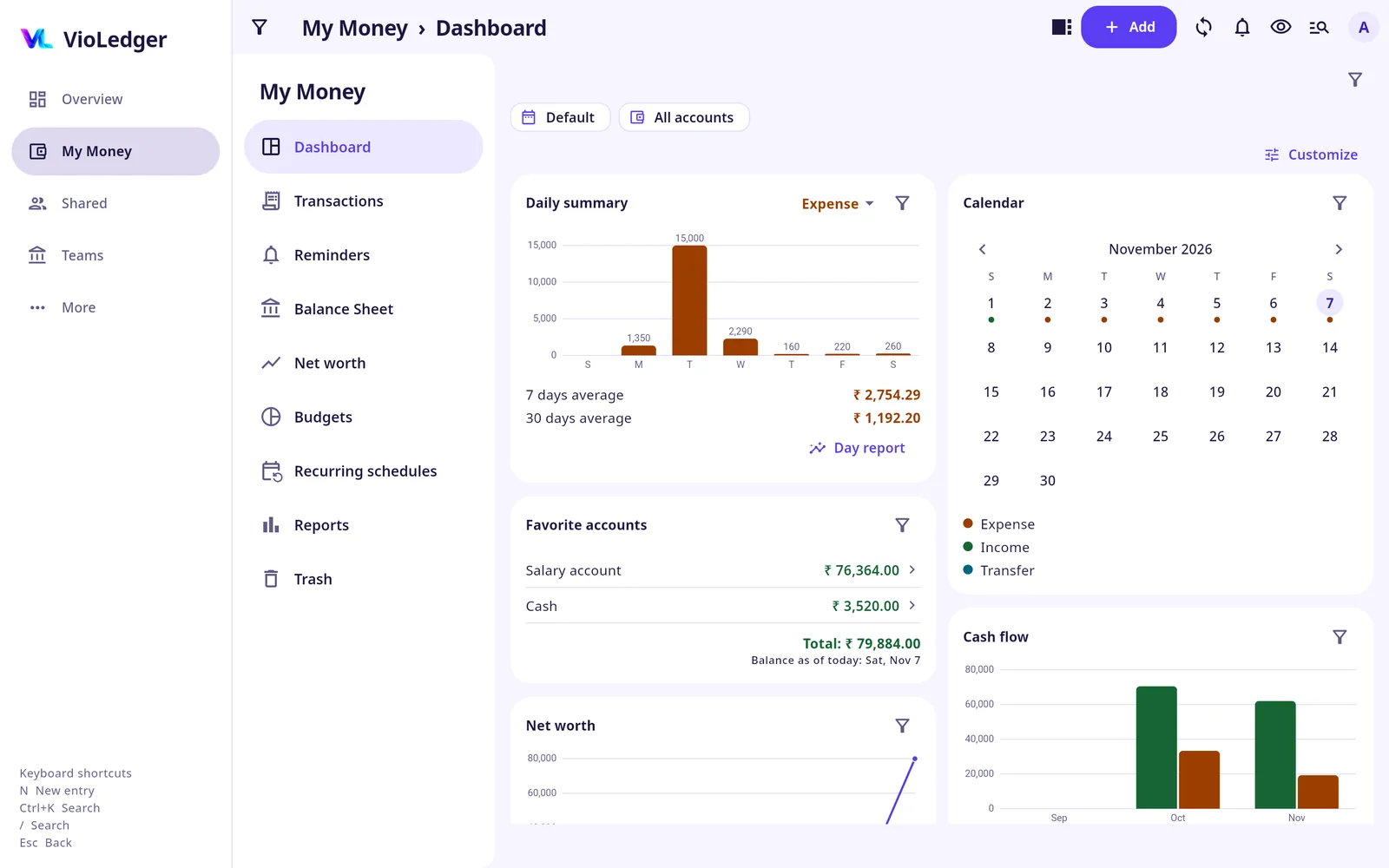
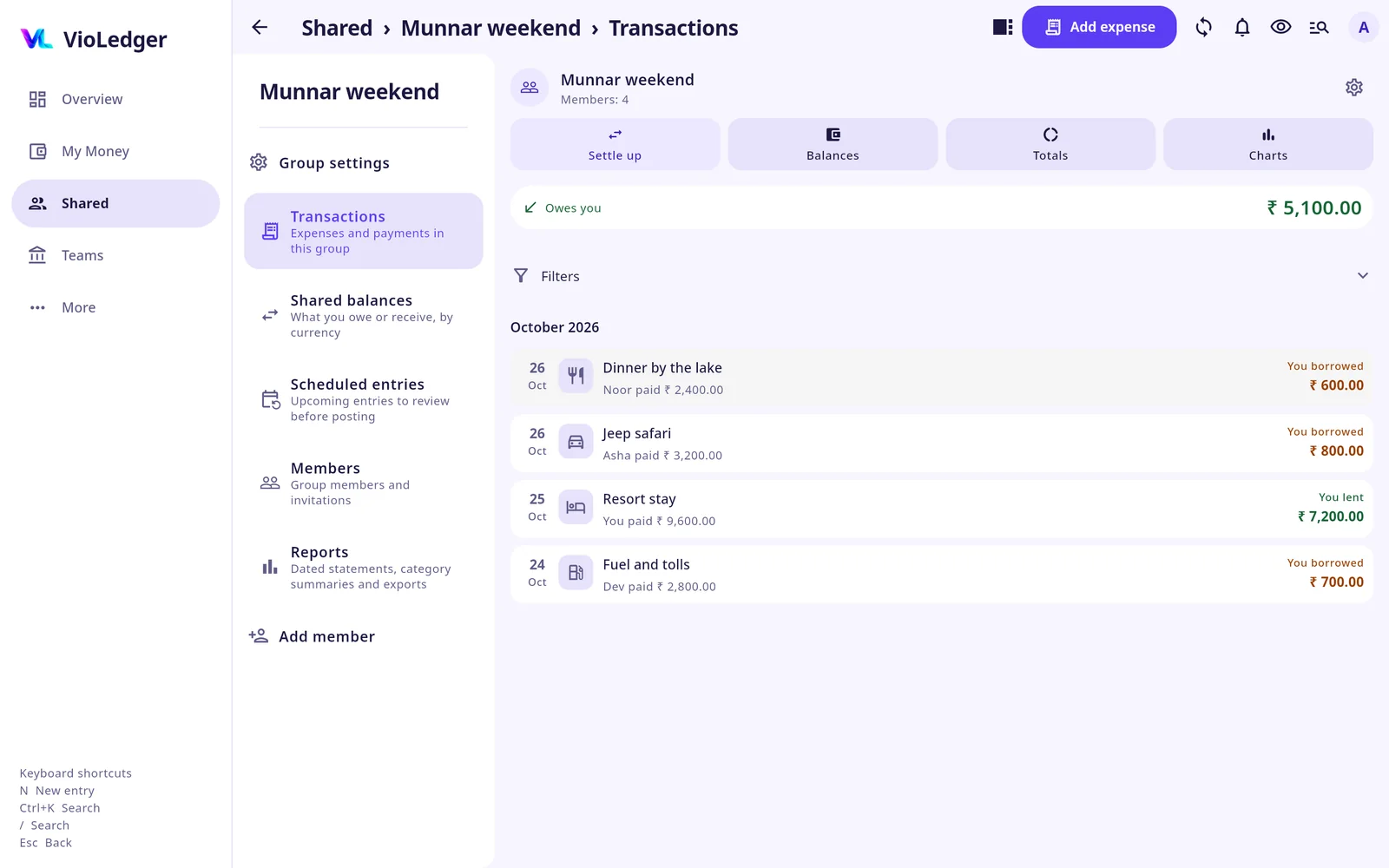
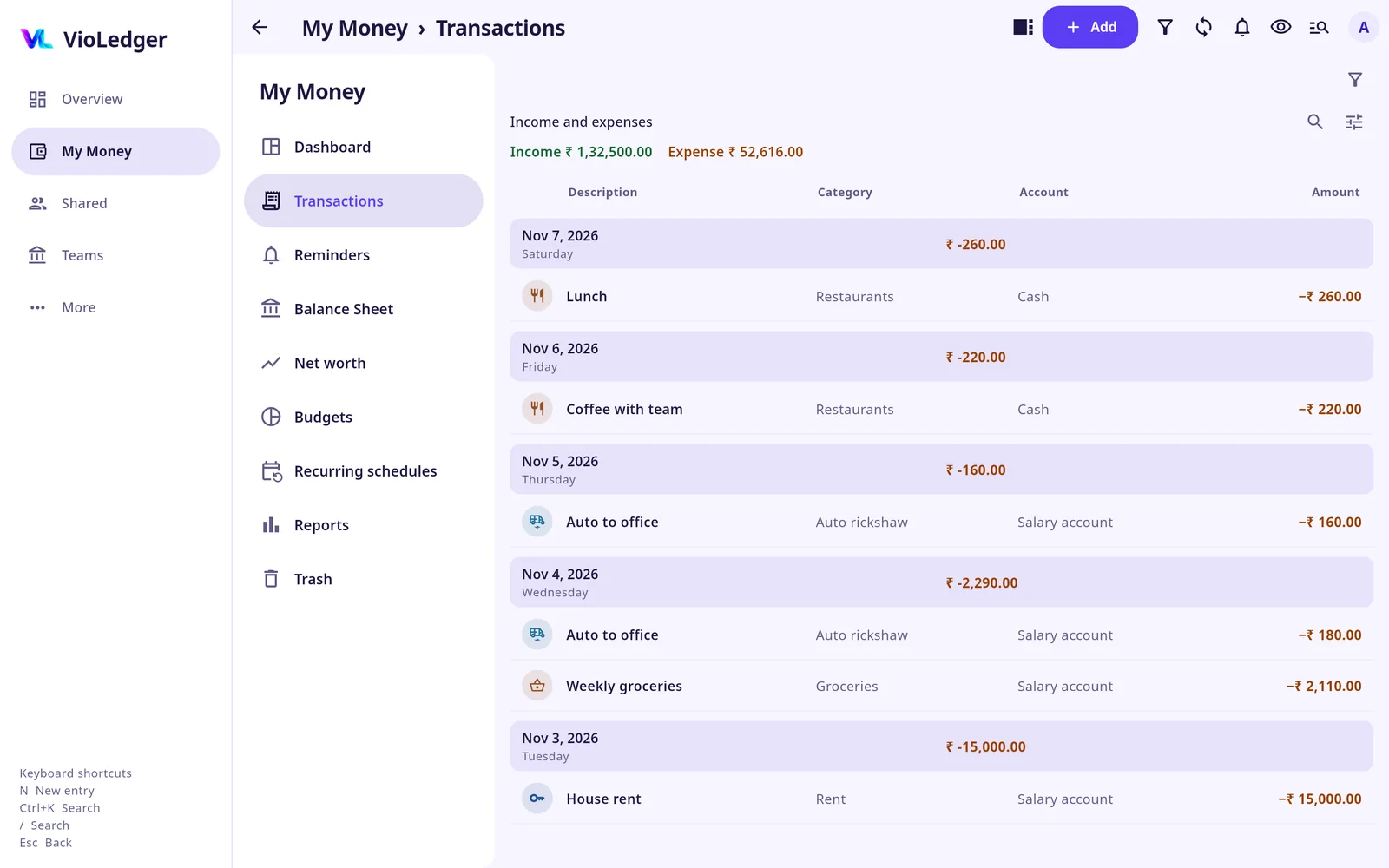
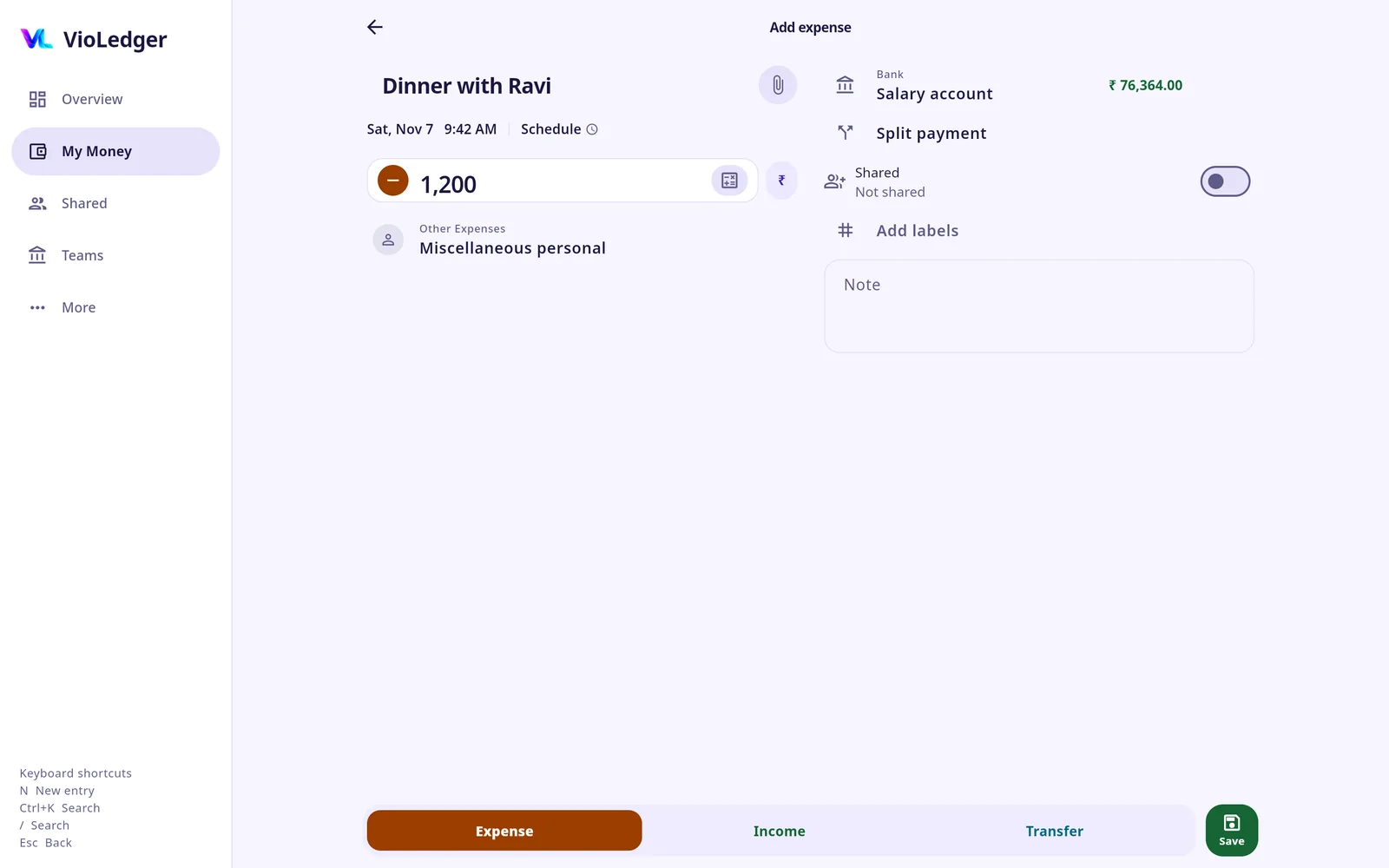
बाईं ओर मेन्यू, क्रम बदलने वाली तालिकाएँ, दो कॉलम वाले पेज, बगल के पैनल में विवरण, और पेज के बीच में खुलने वाले पॉप-अप।
प्रविष्टि जोड़ने के लिए N दबाएँ, सब कुछ खोजने के लिए / या Ctrl+K, और वापस जाने के लिए Esc। मेन्यू के नीचे कुंजियों की एक छोटी सूची है।
फ़ोन पर वेब ऐप Android ऐप जैसा ही दिखता और चलता है, वही निचला बार और वही स्क्रीन।
वेब ऐप फ़ोन की सूचनाएँ या अनुस्मारक नहीं भेजता, उसमें ऐप लॉक नहीं है, और उससे प्लान नहीं खरीदा जा सकता: Android ऐप में खरीदा गया प्लान वेब पर भी चलता है। इसके लिए इंटरनेट कनेक्शन चाहिए। अगर आप साझा कंप्यूटर इस्तेमाल करते हैं, तो साइन-इन पेज पर Shared or public computerसाझा या सार्वजनिक कंप्यूटर चालू करें, और आपका डेटा उस ब्राउज़र से मिट जाएगा।
कहीं भी प्रविष्टियाँ जोड़ें, सिग्नल न हो तब भी। वे पहले आपके फ़ोन में सहेजी जाती हैं और कनेक्ट होने पर भेज दी जाती हैं। नए फ़ोन पर साइन इन करें और आपके खाते, लोग और सेटिंग वहाँ मिल जाएँगे। जब कुछ भेजा न जा सके, तो VioLedger सरल शब्दों में और आपकी भाषा में कारण बताता है, जैसे “इंटरनेट कनेक्शन नहीं है। आपकी सहेजी गई प्रविष्टियाँ इसी फ़ोन में रहेंगी और ऑनलाइन होने पर भेज दी जाएँगी।”
नेटवर्क टूटने से आपका लिखा हुआ कभी नहीं खोता। ऑफ़लाइन रहते हुए VioLedger आपके सहेजे हुए शेष दिखाता है, और ऑफ़लाइन सहेजी गई प्रविष्टि बाद में प्लान की सीमा के कारण कभी अस्वीकार नहीं की जाती।
VioLedger को अंग्रेज़ी, मलयालम या हिन्दी में इस्तेमाल करें (English, മലയാളം, हिन्दी)।
सूचना की घंटी सारी गतिविधि को एक इनबॉक्स में लाती है, और आपकी अपनी रोज़ की प्रविष्टि के लिए आपको सूचना नहीं भेजती।
मेरा पैसा की प्रविष्टियाँ निजी रहती हैं और उनसे लेनदेन की गतिविधि वाली सूचनाएँ नहीं बनतीं। जब कोई दूसरा व्यक्ति प्रविष्टि जोड़ता, संपादित करता या हटाता है, तो साझा और टीम की सूचनाएँ संबंधित लोगों को जाती हैं। अगर कोई आपकी प्रविष्टि बदलता है, तो आपको बताया जा सकता है।
सभी सूचनाओं को पढ़ा हुआ चिह्नित करें या पढ़ी हुई सूचनाएँ साफ़ करें। पढ़ी और साफ़ की गई सूचनाएँ डिफ़ॉल्ट रूप से 90 दिन बाद समाप्त हो जाती हैं; अधिक में 1 से 364 दिन चुनें। बिना पढ़ी सूचनाएँ तब तक बनी रहती हैं जब तक आप उन्हें निपटा न लें।
पहली बार साइन इन करने के बाद VioLedger एक बार पूछता है कि फ़ोन पर अलर्ट की अनुमति दें या नहीं; आप अधिक में अपना फ़ैसला बदल सकते हैं। ऐप के अंदर की सूचनाओं के अपने स्विच हैं और आपके जवाब से उन पर कोई असर नहीं पड़ता। ईमेल गतिविधि अलर्ट डिफ़ॉल्ट रूप से चालू हैं और अधिक में बंद किए जा सकते हैं। साझा कर्ज़ के अनुस्मारक के लिए WhatsApp या ईमेल खोलने से पहले अब भी आपकी मंज़ूरी चाहिए। वैकल्पिक प्रविष्टि जोड़ें सूचना शॉर्टकट डिफ़ॉल्ट रूप से बंद है।
1 तारीख को आपको पिछले महीने का छोटा सारांश मिलता है: मेरा पैसा में आपने कितना खर्च किया और कितना कमाया, उससे पिछले महीने की तुलना में यह कैसा रहा, और साझा में आपको कितना मिलना है और कितना देना है। यह सबके लिए ऐप में दिखता है। ईमेल तब तक बंद है जब तक आप उसे अधिक → सूचनाएँ → मासिक सारांश में चालू न करें।
आपके निजी रिकॉर्ड सिर्फ़ आपको दिखते हैं। साझा रिकॉर्ड सिर्फ़ उनमें शामिल लोगों को दिखते हैं। हम आपका डेटा नहीं बेचते।
ऐप लॉक चालू करें और चुनें कि वह दोबारा कब लॉक हो। एक टैप से स्क्रीन पर बैलेंस छिपाएँ, और स्क्रीनशॉट और हाल के ऐप्स का पूर्वावलोकन रोकें। ये हर प्लान में मुफ़्त हैं।
जब चाहें, ऐप के अंदर अपना डेटा एक्सपोर्ट करें या अपना खाता हटा दें। देखें अपना खाता कैसे हटाएँ और गोपनीयता नीति।
विज्ञापन वैकल्पिक हैं। जब तक आप खुद उन्हें चालू नहीं करते, VioLedger कोई विज्ञापन नहीं दिखाता, और जब विज्ञापन आएँगे तो वे शांत और गैर-वैयक्तिकृत होंगे, और प्रविष्टि के फ़ॉर्म पर कभी नहीं होंगे।